اندرویدترفند هاترفند های IOSترفند های ویندوزترفندهای اندرویدتکنولوژیشبکه
انتقال فایل بدون اینترنت


مطمئناً! اگر بخواهید فایل را بدون استفاده از اینترنت منتقل کنید، چند روش مختلف وجود دارد. در ادامه، مراحل گام به گام چند روش معمول انتقال فایل بدون اینترنت را توضیح میدهم:
روش اول: انتقال فایل با کابل USB (مثلاً بین کامپیوتر و گوشی)
- اتصال دستگاهها به هم با کابل USB
کابل USB مناسب را بین دو دستگاه (مثلاً کامپیوتر و گوشی) وصل کنید. - فعالکردن حالت انتقال فایل
در گوشی، معمولاً باید گزینهی “File Transfer” یا “MTP” را در منوی USB انتخاب کنید. - باز کردن پوشههای مربوطه در کامپیوتر
در کامپیوتر، به بخش “This PC” یا “My Computer” بروید و دستگاه گوشی را باز کنید. - کپی و انتقال فایل
فایل مورد نظر را انتخاب کرده، کپی کنید و در مقصد مورد نظر (مثلاً کامپیوتر یا حافظه گوشی) جایگذاری (Paste) کنید.

دوم: انتقال فایل با فلش USB (فلش مموری)
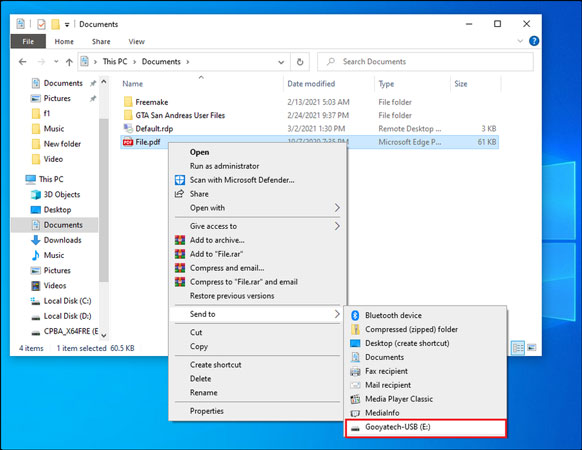
- کپی کردن فایل روی فلش USB
فایل مورد نظر را روی کامپیوتر باز کنید، آن را کپی کرده و روی فلش مموری جایگذاری کنید. - خروج امن از فلش USB
پس از کپی شدن، فلش USB را از کامپیوتر به صورت ایمن خارج کنید. - وصل کردن فلش USB به دستگاه مقصد
فلش USB را به دستگاه مقصد وصل کنید. - انتقال فایل به دستگاه مقصد
فایلها را از فلش USB به محل دلخواه در دستگاه مقصد کپی کنید.


سوم: انتقال فایل با بلوتوث (بین دو دستگاه مثل گوشی به گوشی یا گوشی به کامپیوتر)
- فعال کردن بلوتوث در هر دو دستگاه
بلوتوث را روی هر دو دستگاه روشن کنید. - جفتکردن دستگاهها (Pairing)
دستگاهها را به هم جفت کنید (این کار معمولاً در بخش تنظیمات بلوتوث انجام میشود). - ارسال فایل از دستگاه فرستنده
فایل را انتخاب کنید، گزینه اشتراکگذاری (Share) را بزنید و بلوتوث را انتخاب کنید، سپس دستگاه مقصد را انتخاب کنید. - پذیرش فایل در دستگاه مقصد
روی دستگاه مقصد، درخواست دریافت فایل را تایید کنید.

چهارم: استفاده از کارت حافظه (مثلاً microSD)
- کپی فایل به کارت حافظه روی دستگاه اول
فایل را به کارت microSD منتقل کنید. - درآوردن کارت حافظه و گذاشتن روی دستگاه دوم
کارت را به دستگاه دوم منتقل کنید. - کپی فایل از کارت حافظه به دستگاه دوم
فایل را از کارت به حافظه دستگاه دوم کپی کنید.