

آموزش تبدیل آیفون به ذرهبین؛ راهنمای تصویری تمام مراحل
تبدیل آیفون به ذرهبین یکی از قابلیتهای کاربردی گوشیهای اپل است که به شما امکان میدهد بدون نصب برنامه اضافی، نوشتههای ریز و اجسام کوچک را با استفاده از دوربین گوشی بزرگتر مشاهده کنید. این قابلیت با نام Magnifier شناخته میشود و در قسمت دسترسپذیری آیفون قرار دارد..راهنمای رسمی استفاده از ذرهبین آیفون در Apple
در این آموزش، روش فعال کردن ذرهبین آیفون، تنظیم میزان بزرگنمایی، استفاده از چراغقوه و اضافه کردن Magnifier به Control Center را بهصورت تصویری و مرحلهبهمرحله یاد میگیرید.
مرحله اول: ورود به تنظیمات آیفون
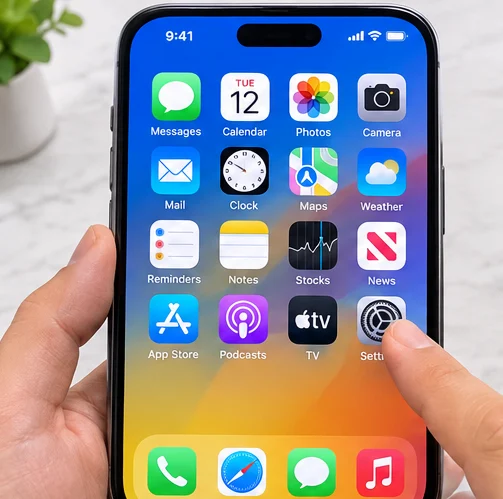
ابتدا گوشی آیفون خود را روشن کنید و وارد صفحه اصلی یا همان Home Screen شوید. در این صفحه آیکون برنامههای مختلف را مشاهده میکنید. برنامهای که باید انتخاب کنید Settings یا تنظیمات است.
آیکون تنظیمات معمولاً به شکل یک چرخدنده خاکستری است. روی آن ضربه بزنید تا وارد بخش تنظیمات گوشی شوید.
در این قسمت تنظیمات مختلفی مانند وایفای، بلوتوث، نمایشگر، صدا، باتری و سایر امکانات آیفون وجود دارد. هدف ما پیدا کردن قسمت Accessibility است.
مرحله دوم: ورود به قسمت Accessibility
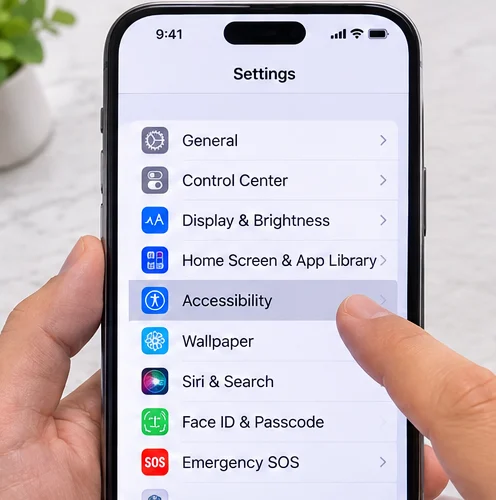
بعد از ورود به Settings، صفحه را کمی به پایین حرکت دهید تا گزینه Accessibility را پیدا کنید.
این قسمت یکی از مهمترین بخشهای تنظیمات آیفون است که برای راحتتر استفاده کردن از گوشی طراحی شده است.
امکاناتی مانند بزرگنمایی صفحه، خواندن متن، تنظیم اندازه نوشتهها، کنترل صوتی و ابزارهای مخصوص افراد کمبینا در این بخش قرار دارند.
روی گزینه Accessibility ضربه بزنید تا وارد صفحه جدید شوید.
مرحله سوم: پیدا کردن قابلیت Magnifier
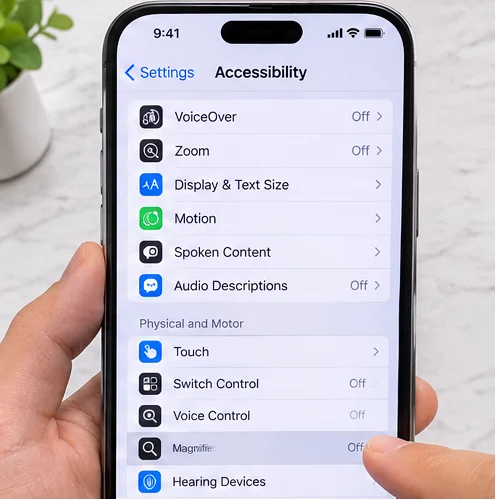
پس از ورود به Accessibility، باید گزینه Magnifier را پیدا کنید.
در نسخههای مختلف iOS ممکن است جایگاه این گزینه کمی متفاوت باشد. اگر آن را مشاهده نکردید، میتوانید از قسمت جستوجوی تنظیمات عبارت Magnifier را وارد کنید.
قابلیت Magnifier در واقع یک ذرهبین دیجیتال است که با استفاده از دوربین آیفون کار میکند.
این قابلیت به شما اجازه میدهد اجسام و نوشتههایی را که در فاصله نزدیک قرار دارند، بزرگتر مشاهده کنید.
مرحله چهارم: فعال کردن قابلیت ذرهبین
پس از پیدا کردن Magnifier، وارد برنامه شوید یا در صورت وجود کلید فعالسازی، آن را روشن کنید.
در بسیاری از نسخههای جدید آیفون، Magnifier یک برنامه مستقل است و میتوانید مستقیماً آن را از صفحه اصلی یا کتابخانه برنامهها اجرا کنید.
اگر برنامه را پیدا نمیکنید، صفحه اصلی را به سمت پایین بکشید و عبارت Magnifier را در قسمت جستوجو بنویسید.
با انتخاب برنامه، دوربین گوشی فعال میشود و صفحه مخصوص ذرهبین در اختیار شما قرار میگیرد.
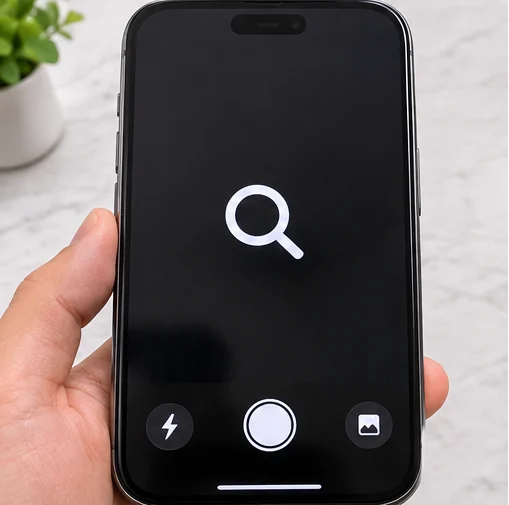
مرحله پنجم: استفاده از دوربین برای بزرگنمایی
اکنون آیفون شما آماده استفاده بهعنوان ذرهبین است.
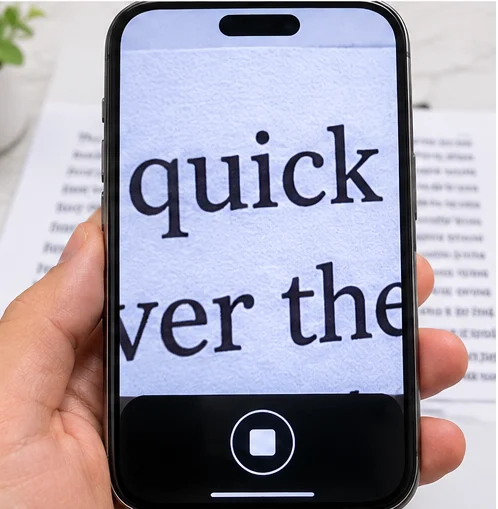
گوشی را مقابل نوشته، کتاب، روزنامه، برچسب محصول یا هر جسم کوچکی قرار دهید که میخواهید جزئیات آن را مشاهده کنید.
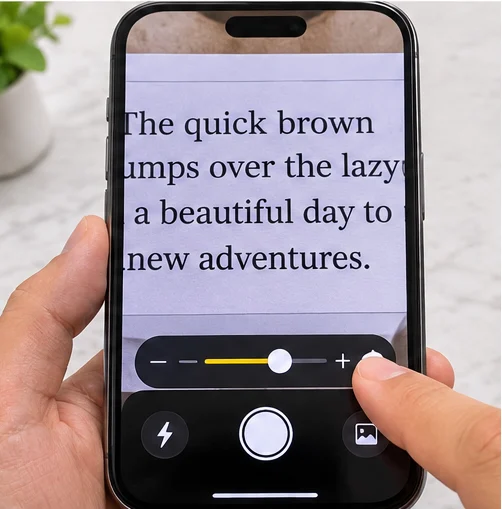
در قسمت پایین صفحه برنامه، یک نوار تنظیم بزرگنمایی وجود دارد. با حرکت دادن این نوار میتوانید تصویر را بزرگتر یا کوچکتر کنید.
برای مثال، اگر نوشتهای بسیار ریز روی بستهبندی یک محصول وجود دارد، دوربین را مقابل آن بگیرید و میزان بزرگنمایی را افزایش دهید تا حروف واضحتر دیده شوند.
بهتر است گوشی را ثابت نگه دارید تا تصویر لرزش کمتری داشته باشد.
مرحله ششم: استفاده از امکانات بیشتر ذرهبین
برنامه Magnifier فقط برای بزرگ کردن تصویر نیست و امکانات کاربردی دیگری نیز دارد.
یکی از این امکانات چراغقوه است که هنگام کمبود نور میتوانید آن را روشن کنید. این قابلیت کمک میکند نوشتههای ریز در محیطهای تاریک بهتر دیده شوند.
امکان دیگری که در برنامه وجود دارد Freeze Frame است. با استفاده از این قابلیت میتوانید تصویر مقابل دوربین را موقتاً ثابت کنید و با دقت بیشتری به آن نگاه کنید.
همچنین در نسخههای پشتیبانیشده میتوانید کنتراست و روشنایی تصویر را تنظیم کنید تا نوشتهها خواناتر شوند.
مرحله هفتم: اضافه کردن ذرهبین به Control Center
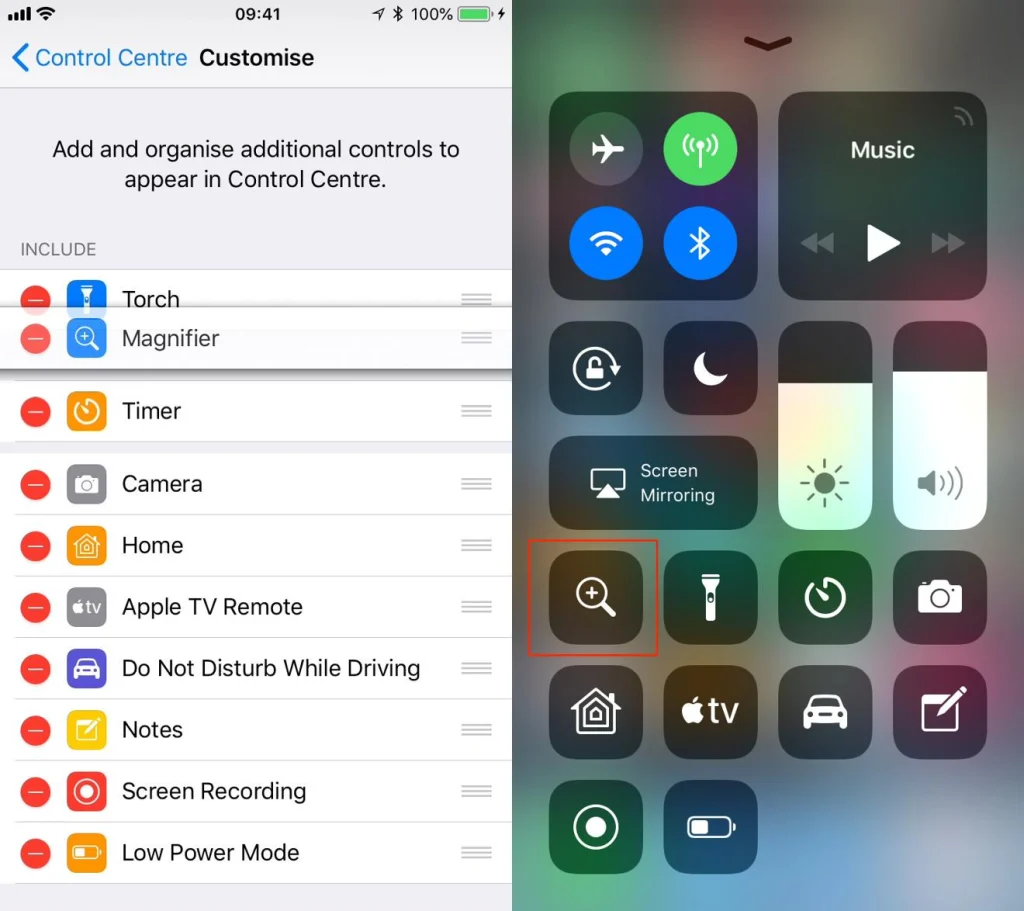
برای دسترسی سریعتر، پیشنهاد میکنم Magnifier را به مرکز کنترل آیفون اضافه کنید.
ابتدا Control Center را باز کنید. در آیفونهای جدید معمولاً باید انگشت خود را از گوشه بالای سمت راست صفحه به پایین بکشید.
سپس وارد بخش ویرایش کنترلها شوید و گزینه Add a Control را انتخاب کنید.
در فهرست بازشده عبارت Magnifier را جستوجو کنید و آن را اضافه کنید.
از این پس هر زمان به ذرهبین نیاز داشتید، کافی است Control Center را باز کنید و روی آیکون Magnifier ضربه بزنید.
نتیجه نهایی
با انجام این مراحل، آیفون شما به یک ذرهبین دیجیتال کاربردی تبدیل میشود. برای استفاده از این قابلیت نیازی به خرید ذرهبین فیزیکی یا نصب برنامههای متفرقه ندارید.
 سمیرا خانی