اپلیکشن هاترفند هاترفند های ویندوزسایت و اپلیکیشن
تغییر (Theme) و (File Icon Theme) در VS Code

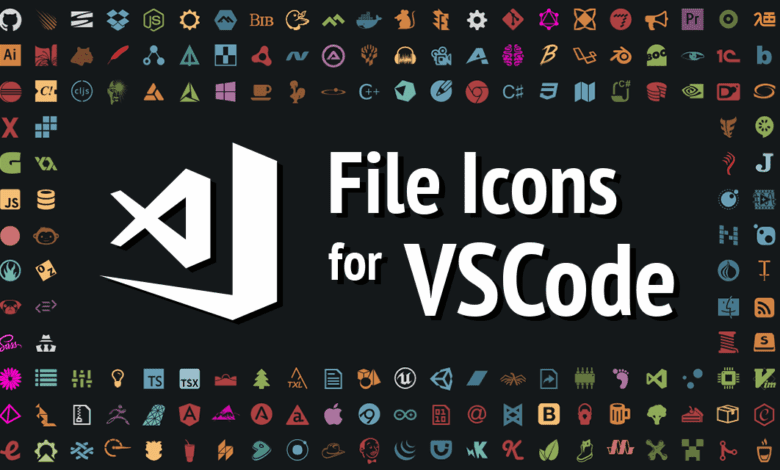
تغییر (Theme) و (File Icon Theme) در VS Code: تغییر تم (Theme) و آیکونها (File Icon Theme) در Visual Studio Code بسیار ساده است و میتوان محیط کدنویسی را دقیقاً به سبک دلخواه خود تنظیم کرد. در ادامه مرحلهبهمرحله توضیح میدهم:
۱. تغییر تم (Theme) در VS Code
- باز کردن Command Palette
- کلیدهای میانبر:
- ویندوز / لینوکس:
Ctrl + Shift + P - مک:
Cmd + Shift + P
- ویندوز / لینوکس:
- سپس عبارت
Color Themeرا تایپ کنید و گزینه Preferences: Color Theme را انتخاب کنید.
- کلیدهای میانبر:
- انتخاب تم دلخواه
- لیستی از تمهای نصبشده ظاهر میشود.
- روی هر تم بروید تا پیشنمایش آن را ببینید.
- با کلیک روی یک تم، تغییر اعمال میشود.
- نصب تمهای جدید (اختیاری)
- به بخش Extensions بروید (
Ctrl + Shift + XیاCmd + Shift + X). - در نوار جستجو بنویسید
themeو تم دلخواه را نصب کنید. - پس از نصب، میتوانید همان مراحل قبل را برای انتخاب آن تم انجام دهید.
- به بخش Extensions بروید (
۲. تغییر آیکون فایلها (File Icon Theme)
- باز کردن Command Palette
- همانند مرحله قبل،
Ctrl + Shift + PیاCmd + Shift + Pرا فشار دهید. - عبارت
File Icon Themeرا تایپ کنید و گزینه Preferences: File Icon Theme را انتخاب کنید.
- همانند مرحله قبل،
- انتخاب آیکونها
- لیستی از آیکونهای پیشفرض ظاهر میشود.
- روی یکی کلیک کنید تا فعال شود.
- نصب آیکونهای جدید (اختیاری)
- به بخش Extensions بروید و عبارت
icon themeرا جستجو کنید. - مثلاً آیکونهای محبوب:
- Material Icon Theme
- VSCode Icons
- پس از نصب، میتوانید از همان مسیر Command Palette آنها را فعال کنید.
- به بخش Extensions بروید و عبارت
💡 نکات کاربردی:
- تغییر (Theme) و (File Icon Theme) در VS Code: میتوانید همزمان تم رنگی و آیکون فایلها را ترکیب کنید.
- بعد از تغییر، برای سازگاری بهتر، گاهی نیاز به راهاندازی مجدد VS Code است.
در مورد تغییر تم و آیکونها در Visual Studio Code، مزایا و معایب به صورت زیر هستند:
مزایا
- کاهش خستگی چشم
- استفاده از تمهای تاریک یا روشن مناسب میتواند فشار روی چشمها را کم کند.
- مخصوصاً برای برنامهنویسانی که ساعتهای طولانی کدنویسی میکنند مفید است.
- افزایش خوانایی و تمرکز
- تمها با رنگبندی مناسب، سینتکس کد را واضحتر نشان میدهند.
- آیکونهای فایلها به راحتی نوع فایل و پوشه را مشخص میکنند، سرعت پیدا کردن فایلها را بالا میبرند.
- شخصیسازی محیط کاری
- VS Code قابل تغییر و شخصیسازی است و هر کسی میتواند محیط کار خود را مطابق سلیقه و عادت کاری تنظیم کند.
- باعث افزایش انگیزه و حس لذت در کار میشود.
- یکپارچگی با افزونهها
- بعضی تمها و آیکونها با افزونهها سازگار هستند و ظاهر محیط را حرفهایتر میکنند.
معایب
- استفاده بیش از حد از منابع سیستم
- برخی تمها و آیکونها (به خصوص با افکتهای خاص) ممکن است کمی حافظه و CPU بیشتری مصرف کنند.
- عدم سازگاری با بعضی افزونهها
- بعضی تمها ممکن است رنگبندی یا آیکونها با افزونهها همخوانی نداشته باشند و ظاهر نامرتبی ایجاد کنند.
- ممکن است حواسپرتکن باشد
- تمها و آیکونهای خیلی شلوغ یا رنگارنگ میتوانند تمرکز را کاهش دهند، مخصوصاً در پروژههای بزرگ.
- نیاز به مدیریت مجدد هنگام تعویض کامپیوتر
- اگر تمها و آیکونهای نصب شده روی سیستم جدید موجود نباشند، باید دوباره نصب و تنظیم شوند.