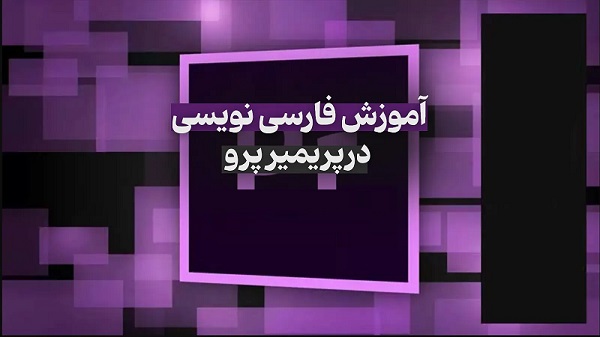
🎯 چرا فارسی مستقیم در پریمیر مشکل ایجاد میکند؟
فارسی مستقیم در پریمیر: در بعضی نسخهها هنگام تایپ فارسی:
- حروف از هم جدا میشوند
- جهت نوشتار برعکس میشود
- نیمفاصله کار نمیکند
این مشکل بهخاطر تنظیمات قلم (Font Engine) و انتخاب فونت نامناسب است.
✅ ۱ . فعال کردن Persian Text Engine (نسخههای جدید پریمیر)
اگر نسخهات ۲۰۲۱ به بعد باشد، معمولاً پشتیبانی فارسی داخلش هست.
- رفتن به منوی:
Edit → Preferences → Graphics - در بخش Text Engine گزینهٔ:
South Asian and Middle Eastern
یا
Middle Eastern and South Asian
را انتخاب کن. - پریمیر را Restart کن.
- یک Text Layer بساز و فارسی تایپ کن.
✔️ با این روش حروف درست به هم میچسبند و جهت نوشتار صحیح میشود.
✅ ۲ . انتخاب فونتهای سازگار با فارسی
فارسی مستقیم در پریمیر: حتماً فونت فارسی واقعی انتخاب کن. چند نمونه عالی:
- IRANSans
- IRANYekan
- Vazirmatn
- Shabnam
- Sahel
- XB Niloofar
- B Nazanin / B Lotus (نسخههای قدیمی)
❌ از فونتهای انگلیسی یا فونتهای Fake-Farsi استفاده نکن، حروف جدا میشوند.
✅ ۳ . روش کامل برای نسخههای قدیمی (CC 2018 و قبل)
در نسخههای قدیمیتر، باید اول سیستم را برای نوشتار فارسی آماده کنی:
- از منوی بالا:
Edit → Preferences → Type - گزینهٔ Text Engine را از Latin به
Middle Eastern
تغییر بده. - پریمیر را ببند و دوباره باز کن.
- حالا Text Tool را بزن و شروع به تایپ فارسی کن.
🎯 نکات مهم تایپ فارسی در پریمیر
✔ نیمفاصله (Space کوتاه)
برای نیمفاصله:
- در ویندوز: Ctrl + Shift + 2
- یا: Alt + 0157 (روی NumPad)
✔ برعکس شدن علامتها
اگر نقطه، پرانتز یا علامتها برعکس نمایش داده شدند:
- از فونتهای استاندارد مثل “Vazirmatn” یا “IRANSansX” استفاده کن.
- جهت متن را Right to Left بگذار.
✔ چسبیدن یا جداشدن حروف
🎯 چرا فارسی مستقیم در پریمیر مشکل ایجاد میکند؟
در بعضی نسخهها هنگام تایپ فارسی:
- حروف از هم جدا میشوند
- جهت نوشتار برعکس میشود
- نیمفاصله کار نمیکند
این مشکل بهخاطر تنظیمات قلم (Font Engine) و انتخاب فونت نامناسب است.
✅ ۱ — فعال کردن Persian Text Engine (نسخههای جدید پریمیر)
اگر نسخهات ۲۰۲۱ به بعد باشد، معمولاً پشتیبانی فارسی داخلش هست.
- رفتن به منوی:
Edit → Preferences → Graphics - در بخش Text Engine گزینهٔ:
South Asian and Middle Eastern
یا
Middle Eastern and South Asian
را انتخاب کن. - پریمیر را Restart کن.
- یک Text Layer بساز و فارسی تایپ کن.
✔️ با این روش حروف درست به هم میچسبند و جهت نوشتار صحیح میشود.
✅ ۲ — انتخاب فونتهای سازگار با فارسی
حتماً فونت فارسی واقعی انتخاب کن. چند نمونه عالی:
- IRANSans
- IRANYekan
- Vazirmatn
- Shabnam
- Sahel
- XB Niloofar
- B Nazanin / B Lotus (نسخههای قدیمی)
❌ از فونتهای انگلیسی یا فونتهای Fake-Farsi استفاده نکن، حروف جدا میشوند.
✅ ۳ — روش کامل برای نسخههای قدیمی (CC 2018 و قبل)
در نسخههای قدیمیتر، باید اول سیستم را برای نوشتار فارسی آماده کنی:
- از منوی بالا:
Edit → Preferences → Type - گزینهٔ Text Engine را از Latin به
Middle Eastern
تغییر بده. - پریمیر را ببند و دوباره باز کن.
- حالا Text Tool را بزن و شروع به تایپ فارسی کن.
🎯 نکات مهم تایپ فارسی در پریمیر
✔ نیمفاصله (Space کوتاه)
برای نیمفاصله:
- در ویندوز: Ctrl + Shift + 2
- یا: Alt + 0157 (روی NumPad)
✔ برعکس شدن علامتها
اگر نقطه، پرانتز یا علامتها برعکس نمایش داده شدند:
- از فونتهای استاندارد مثل “Vazirmatn” یا “IRANSansX” استفاده کن.
- جهت متن را Right to Left بگذار.
✔ چسبیدن یا جداشدن حروف
- حتماً Text Engine باید روی Middle Eastern باشد.
- فونت فارسی واقعی انتخاب کن.