امنیتاندرویدترفند هاترفند های IOSترفندهای اندرویدتکنولوژی
مراحل مخفی کردن نوتیفیکیشن بدون خاموش کردن اعلانها


مراحل مخفی کردن نوتیفیکیشن بدون خاموش کردن اعلانها: میخوای نوتیفیکیشنها رو مخفی کنی ولی همچنان اعلانها کار کنن، درست؟ یعنی پیامها، اپها و هشدارها برن اما چیزی روی صفحه ظاهر نشه. بستگی داره سیستمعاملت چی باشه (اندروید یا iOS). من مرحلهبهمرحله هر دو را توضیح میدم:
اندروید (Android)
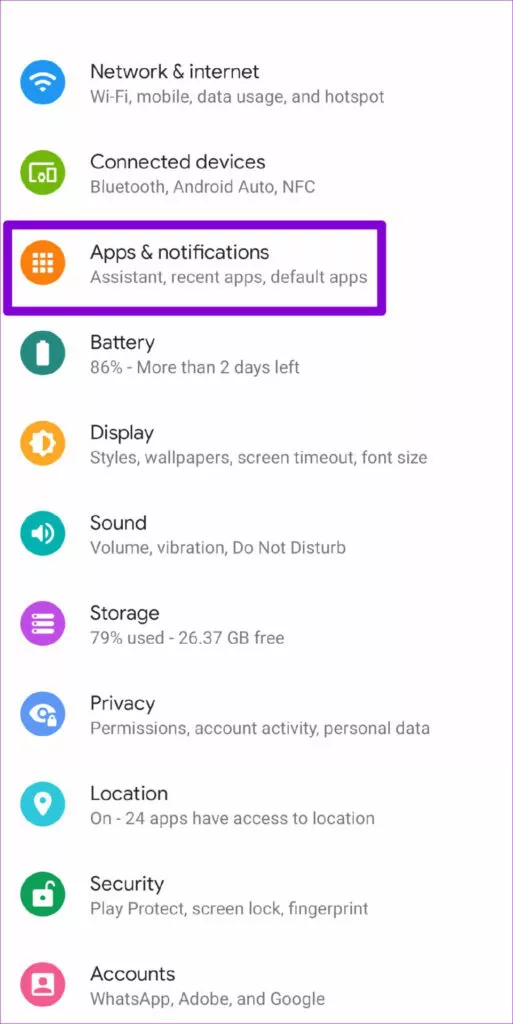
- باز کردن تنظیمات
- به Settings → Notifications برو.
- بعضی گوشیها مسیرش:
Settings → Apps → [اپلیکیشن موردنظر] → Notifications.
- انتخاب اپلیکیشن
- روی اپلیکیشنی که میخوای نوتیفیکیشنش مخفی باشه کلیک کن.
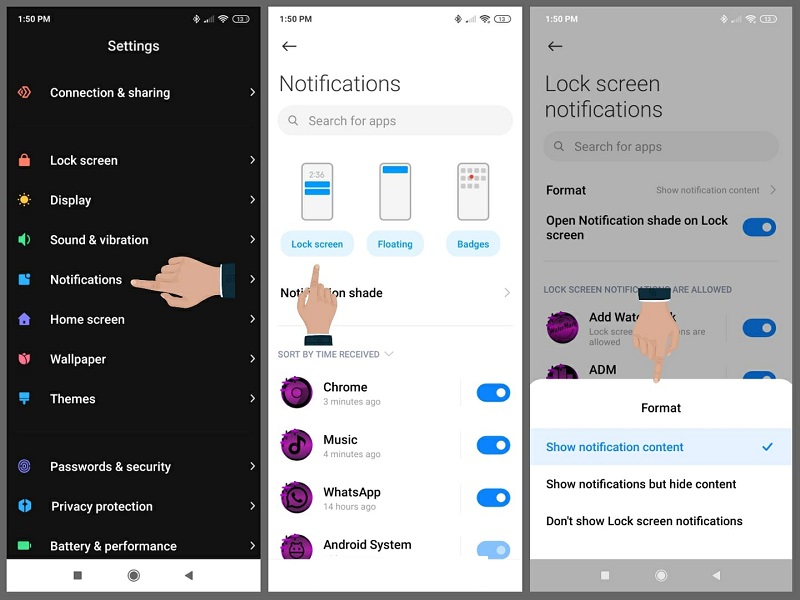
- تنظیم نمایش روی صفحه قفل و پاپآپ
- گزینههایی مثل:
- Show notifications on lock screen (نمایش روی صفحه قفل)
- Pop-up notifications / Banners (نمایش به صورت پاپآپ)
- اینها را غیرفعال کن.
- گزینههایی مثل:
- مخفی کردن محتوا
- گزینهای شبیه Hide content یا Hide sensitive content وجود دارد.
- فعال کن تا فقط “نوتیفیکیشن دریافت شد” نمایش داده شود ولی متن پیام یا جزئیات دیده نشود.
- غیرفعال کردن صدا یا لرزش
- اگر میخوای بدون جلب توجه باشد، صدا و لرزش را خاموش کن اما نوتیفیکیشن فعال بماند.
نتیجه: نوتیفیکیشنها ثبت میشوند، اما هیچ چیزی روی صفحه ظاهر نمیشود.
iOS (iPhone / iPad)
- باز کردن تنظیمات
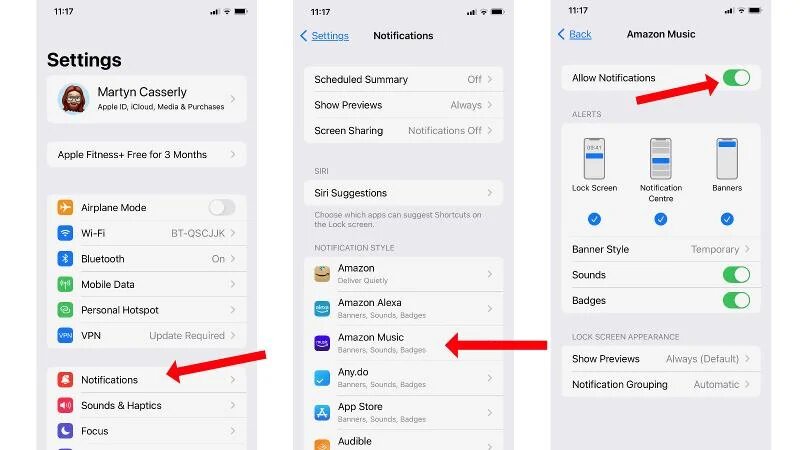
Settings → Notifications.
- انتخاب اپلیکیشن
- اپلیکیشنی که میخوای نوتیفیکیشنش مخفی باشد را انتخاب کن.
- تنظیم نمایش
- سه گزینهی اصلی وجود دارد:
- Lock Screen → خاموش کن تا روی صفحه قفل نشان داده نشود.
- Notification Center → روشن بمونه تا در مرکز اعلانها ذخیره شود.
- Banners → خاموش کن تا بالای صفحه ظاهر نشود.
- سه گزینهی اصلی وجود دارد:
- مخفی کردن پیشنمایشها
- به مسیر
Settings → Notifications → Show Previewsبرو. - گزینهی When Unlocked یا Never را انتخاب کن.
- این باعث میشود فقط نام اپ یا “یک پیام جدید” نمایش داده شود، بدون جزئیات.
- به مسیر
- غیرفعال کردن صدا و ویبره
- اگر نمیخوای توجه جلب شود، صدا و لرزش را خاموش کن.
💡 نکته حرفهای:
مراحل مخفی کردن نوتیفیکیشن بدون خاموش کردن اعلانها: میتوانی برای هر اپ جداگانه رفتار متفاوتی تعریف کنی: مثلا واتساپ پیشنمایش نداشته باشد، ولی تلگرام کامل ظاهر شود.