کار با فتوشاپ بعضا مستلزم فاکتور سرعت و دقت در انجام کار است.
برای اینکه برخی امور گرافیکی را بهتر و سریعتر انجام دهیم، یک سری نکات و ترفندها رو خدمتتون عرض خواهم کرد.
نکات کمکی برای راحتی کار با فتوشاپ :
۱- چرخش زاویه دید روی تصویر :
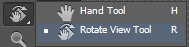
گاهی لازم است با زاویه ی خاصی تصویر را ببینید یا تغییری را روی تصویر اعمال کنید. برای این کار از نوار ابزار طبق تصویر زیر گزینه ی Rotate View Tool را انتخاب کنید . یا حین کار بر روی پروژه ، کلید R صفحه کلید را بزنید. در این حالت کلیک ماوس را نگه داشته و با حرکت ماوس به طرفین، محیط پروژه خواهد چرخید.
2- حرکت بین لایه ها و انتقال آنها :
برای انتخاب سریع لایهها میتونید کلید Alt روی کیبورد رو نگهداشته و دکمههای [ یا ] رو بزنید. با این کار بین لایهها به ترتیب حرکت میکنید و با هر بار زدن یکی از آنها هر بار یکی دیگر از لایهها انتخاب میشود.
برای انتقال لایهها به بالاتر یا پایینتر، لایه را انتخاب کنید و دکمه Ctrl را نگهداشته و با [ یا ] آن را به بالاتر یا پایینتر منتقل کنید.
3- تولید یک لایه از کل لایه های پروژه :
شاید در بعضی پروژهها لازم باشد از کل آنچه در صفحه است کپی بگیرید و در یک لایه در پروژه آن را استفاده کنید.
این کار با ترکیب کلیدهای Ctrl+Shift+Alt+E امکان پذیر است.
با زدن این دکمهها، تمام آنچه در صفحه است به یک لایه تبدیل شده و بالای همه لایهها قرار میگیرد.
4- تغییر تعداد تاریخچه ی تغییرات :
هنگامی که عملی را به اشتباه انجام می دهید و نتیجه دلخواه را نمیگیرید، می تونید با زدن دکمههای Ctrl+Z یا از طریق منوی Edit و گزینه Undo، اون عمل رو لغو کرده و به حالت قبلی برگردید.
اما تعداد این برگشتنها محدود است.
از طریق منوی Edit، زیرمنوی Preferences، سپس Performance، گزینه History States میتوانید این تعداد را تغییر دهید.