


آموزش ارسال پیام زمانبندیشده در تلگرام و استفاده از Saved Messages


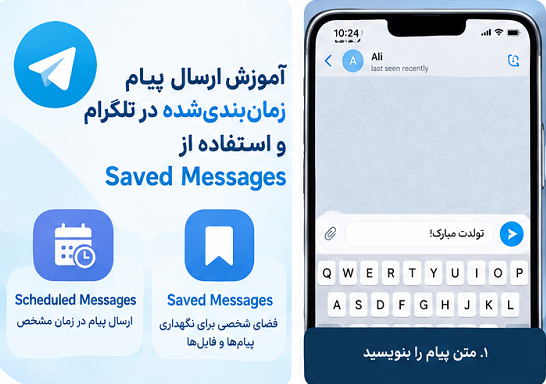
ارسال پیام زمانبندیشده در تلگرام و استفاده از Saved Messages یا پیامهای ذخیرهشده، دو قابلیت کاربردی این پیامرسان هستند. با کمک این امکانات میتوانید پیامهای خود را برای زمان مشخصی تنظیم کنید و پیامها، عکسها، فایلها و لینکهای مهم را در یک فضای شخصی نگه دارید.
در این مقاله، نحوه زمانبندی پیام در تلگرام و روش استفاده از پیامهای ذخیرهشده را بهصورت مرحلهبهمرحله توضیح میدهیم تا بتوانید ارتباطات و اطلاعات خود را راحتتر مدیریت کنید.
اگر قصد دارید با سایر امکانات این پیامرسان آشنا شوید، پیشنهاد میکنیم مقاله آموزش کامل تلگرام را نیز مطالعه کنید.
ارسال پیام زمانبندیشده در تلگرام چیست؟
قابلیت Scheduled Messages در تلگرام به شما اجازه میدهد یک پیام را بنویسید و تاریخ و ساعت ارسال آن را از قبل مشخص کنید. در نتیجه، لازم نیست هنگام ارسال پیام بهصورت دستی اقدام کنید؛ تلگرام پیام را در زمان تعیینشده ارسال میکند.
برای مثال، میتوانید پیام تبریک تولد را از قبل آماده کنید، برای یک جلسه کاری یادآوری بفرستید یا پیامی را در ساعت مناسب برای مخاطب خود تنظیم کنید.
این قابلیت در گفتوگوهای پشتیبانیشده تلگرام در دسترس است و جزئیات آن ممکن است با توجه به نسخه برنامه و نوع گفتوگو متفاوت باشد.
برای آشنایی با سایر امکانات رسمی این پیامرسان، میتوانید به وبسایت رسمی تلگرام مراجعه کنید.
چگونه در تلگرام پیام زمانبندیشده ارسال کنیم؟
برای زمانبندی پیام در تلگرام مراحل زیر را دنبال کنید.
مرحله اول: وارد گفتوگوی موردنظر شوید
برنامه تلگرام را باز کنید و وارد چت شخص، گروه یا مقصدی شوید که قصد دارید پیام خود را در آن ارسال کنید.
مرحله دوم: پیام خود را بنویسید
متن پیام را در کادر نوشتن وارد کنید. پیش از ادامه، متن و اطلاعات موردنظر را بررسی کنید تا اشتباهی در پیام وجود نداشته باشد.
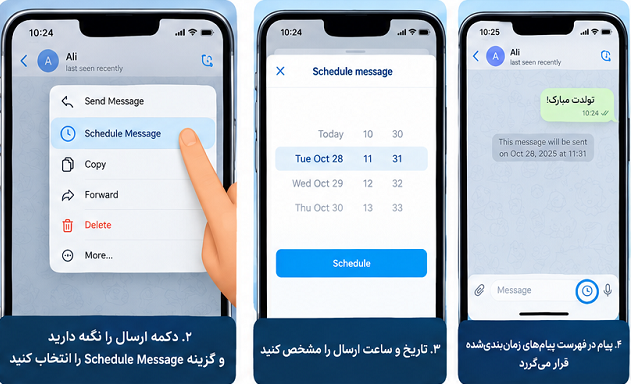
مرحله سوم: دکمه ارسال را نگه دارید
بهجای لمس معمولی دکمه ارسال، انگشت خود را برای لحظهای روی آن نگه دارید تا گزینههای مربوط به ارسال پیام نمایش داده شوند.
مرحله چهارم: گزینه Schedule Message را انتخاب کنید
از منوی بازشده، گزینه Schedule Message یا زمانبندی پیام را انتخاب کنید.
مرحله پنجم: تاریخ و ساعت ارسال را مشخص کنید
تاریخ و ساعت دلخواه را انتخاب و زمانبندی را تأیید کنید. پیام شما در فهرست پیامهای زمانبندیشده قرار میگیرد تا در زمان تعیینشده ارسال شود.
توجه داشته باشید که نام یا محل گزینهها ممکن است با توجه به نسخه تلگرام و سیستمعامل کمی متفاوت باشد.
چگونه پیام زمانبندیشده را مشاهده یا حذف کنیم؟
اگر بعد از زمانبندی تصمیم گرفتید پیام را ویرایش کنید یا زمان ارسال آن را تغییر دهید، وارد همان گفتوگو شوید و بخش پیامهای زمانبندیشده را باز کنید. این بخش معمولاً با نماد ساعت در نزدیکی کادر نوشتن پیام مشخص میشود.
با توجه به گزینههای موجود در نسخه تلگرام شما، ممکن است بتوانید پیام را ویرایش کنید، زمان ارسال را تغییر دهید، آن را حذف کنید یا پیش از موعد بهصورت دستی بفرستید.
پیشنهاد میشود پیامهای مهم را پیش از زمان ارسال بررسی کنید تا متن اشتباه یا اطلاعات ناقص برای مخاطب ارسال نشود.
کاربردهای ارسال پیام زمانبندیشده در تلگرام
قابلیت Scheduled Messages در موقعیتهای مختلف کاربرد دارد، از جمله:
- ارسال پیام تبریک تولد در ساعت مشخص
- یادآوری قرار ملاقات یا جلسه کاری
- آمادهسازی پیامهای کاری از قبل
- ارسال پیام در زمان مناسب برای مخاطبان
- مدیریت ارتباط با اعضای گروهها
- تنظیم یادآوری برای کارهای روزانه
این قابلیت برای ارسال پیام در مقصد انتخابشده داخل تلگرام کاربرد دارد و بهمعنای انتشار خودکار محتوا در تمام شبکههای اجتماعی نیست.
اگر از تلگرام برای کسبوکار خود استفاده میکنید، مقاله آموزش ساخت کانال تلگرام نیز میتواند برایتان مفید باشد.
Saved Messages تلگرام چیست؟
Saved Messages یا پیامهای ذخیرهشده، فضای شخصی شما در تلگرام است که میتوانید از آن برای نگهداری پیامها، عکسها، ویدئوها، فایلها، لینکها و یادداشتهای مهم استفاده کنید.
این بخش مانند یک دفترچه یادداشت و فضای نگهداری اطلاعات در داخل تلگرام عمل میکند. بهجای اینکه برای پیدا کردن یک لینک یا فایل مهم میان گفتوگوهای مختلف جستوجو کنید، میتوانید آن را در Saved Messages ذخیره کنید و بعداً بهراحتی به آن دسترسی داشته باشید.
برای مثال، میتوانید لینک مقالههای آموزشی، فایلهای کاری، تصاویر موردنیاز و پیامهای مهم را در این بخش نگه دارید.
چگونه از Saved Messages در تلگرام استفاده کنیم؟
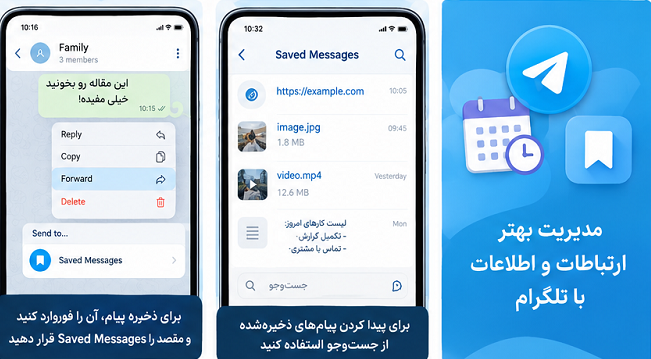
روش اول: ذخیره پیام از یک چت
برای ذخیره یک پیام از گفتوگوی دیگر، مراحل زیر را انجام دهید:
۱. وارد گفتوگویی شوید که پیام موردنظر در آن قرار دارد.
۲. روی پیام نگه دارید یا منوی مربوط به آن را باز کنید.
۳. گزینه Forward یا ارسال مجدد را انتخاب کنید.
۴. مقصد را Saved Messages قرار دهید.
۵. پیام را ارسال کنید تا در بخش پیامهای ذخیرهشده قرار بگیرد.
نام دقیق گزینهها ممکن است در نسخههای مختلف تلگرام متفاوت باشد.
روش دوم: ذخیره لینک، عکس و فایل
برای نگهداری لینک سایت، عکس، ویدئو یا فایل، میتوانید آن را از گفتوگوی مربوطه به Saved Messages منتقل کنید. همچنین میتوانید در نسخههای پشتیبانیشده، محتوای موردنظر را مستقیماً به این بخش بفرستید.
این روش برای ذخیره مقالههای مفید، فایلهای کاری، تصاویر موردنیاز و لینکهایی که قصد دارید بعداً مطالعه کنید، بسیار کاربردی است.
روش سوم: ثبت یادداشت شخصی
برای ثبت یادداشتهای شخصی، وارد Saved Messages شوید و متن موردنظر خود را مانند یک پیام معمولی ارسال کنید.
برای مثال، میتوانید فهرست کارهای روزانه، نکات مهم جلسات، لینک سایتهای کاربردی یا اطلاعاتی را که میخواهید بعداً به آنها مراجعه کنید، در این بخش نگه دارید.
چگونه پیامهای ذخیرهشده را پیدا کنیم؟
برای دسترسی به Saved Messages، عبارت آن را در فهرست گفتوگوهای تلگرام جستوجو کنید یا از مسیرهای موجود در منوی برنامه وارد آن شوید.
پس از باز کردن این بخش، پیامها و فایلهای ذخیرهشده خود را مشاهده خواهید کرد. برای پیدا کردن محتوای قدیمی نیز میتوانید از قابلیت جستوجوی تلگرام کمک بگیرید.
اگر تعداد پیامهای ذخیرهشده شما زیاد است، استفاده از کلمات کلیدی و جستوجوی عبارتهای موجود در پیامها میتواند به پیدا کردن سریعتر اطلاعات کمک کند.
آیا پیامهای Saved Messages با حذف برنامه از بین میروند؟
پیامهای ذخیرهشده معمولاً در فضای ابری تلگرام نگهداری میشوند. بنابراین، با ورود به همان حساب در دستگاه دیگر یا نصب مجدد برنامه، میتوانید به پیامهای ابری خود دسترسی پیدا کنید.
بااینحال، بهتر است برای فایلهای بسیار مهم یک نسخه پشتیبان جداگانه نیز نگه دارید. دادههای ذخیرهشده بهصورت محلی، فایلهای کششده و محتوای چتهای محرمانه ممکن است شرایط متفاوتی داشته باشند.
برای اطلاعات بیشتر درباره حساب کاربری، فضای ابری و امنیت پیامها، میتوانید پرسشهای متداول رسمی تلگرام را مطالعه کنید.
تفاوت Scheduled Messages و Saved Messages چیست؟
این دو قابلیت اهداف متفاوتی دارند.
Scheduled Messages برای ارسال پیام در زمان مشخص استفاده میشود؛ در مقابل، Saved Messages فضایی برای نگهداری پیامها و فایلهایی است که میخواهید بعداً به آنها مراجعه کنید.
برای مثال، اگر بخواهید پیام تبریک را فردا صبح برای شخصی بفرستید، از زمانبندی پیام استفاده میکنید. اما اگر بخواهید لینک یک مقاله را برای مطالعه در آینده نگه دارید، Saved Messages انتخاب مناسبی است.
| ویژگی | Scheduled Messages | Saved Messages |
|---|---|---|
| کاربرد اصلی | زمانبندی ارسال پیام | نگهداری پیامها و فایلها |
| تعیین زمان ارسال | دارد | کاربرد اصلی آن نیست |
| ذخیره لینک و فایل | هدف اصلی آن نیست | دارد |
| ارسال پیام در زمان تعیینشده | دارد | ندارد |
| استفاده شخصی | برنامهریزی پیامها | آرشیو و یادداشتها |
نکات مهم برای استفاده بهتر از قابلیتهای تلگرام
برای استفاده مؤثرتر از این امکانات، نکات زیر را در نظر داشته باشید:
- پیامهای زمانبندیشده را پیش از موعد ارسال بررسی کنید.
- تاریخ و ساعت ارسال پیام را با دقت تنظیم کنید.
- اطلاعات مهم را علاوه بر تلگرام در محل امن دیگری نیز نگه دارید.
- برای یافتن سریع مطالب قدیمی، از جستوجوی داخل Saved Messages استفاده کنید.
- تلگرام را از منبع معتبر و نسخه رسمی بهروز نگه دارید.
- برای اطلاعات محرمانه، تنظیمات حریم خصوصی و امنیت حساب را بررسی کنید.
- از ذخیره اطلاعات حساس در فضاهایی که امنیت آنها را بررسی نکردهاید، خودداری کنید.
برای بررسی توصیههای امنیتی و تنظیمات حساب، به راهنمای رسمی امنیت و حریم خصوصی تلگرام مراجعه کنید.
جمعبندی
ارسال پیام زمانبندیشده در تلگرام و استفاده از Saved Messages دو قابلیت کاربردی برای مدیریت ارتباطات و اطلاعات هستند. با Scheduled Messages میتوانید پیامهای خود را برای زمان مشخصی تنظیم کنید و با Saved Messages پیامها، فایلها و لینکهای مهم را در یک فضای شخصی نگه دارید.
اگر از این دو قابلیت بهدرستی استفاده کنید، زمان کمتری برای مدیریت پیامها صرف خواهید کرد و دسترسی به اطلاعات موردنیازتان نیز آسانتر میشود.
برای یادگیری سایر قابلیتهای این پیامرسان، پیشنهاد میکنیم سایر مطالب آموزش تلگرام را نیز مطالعه کنید.