


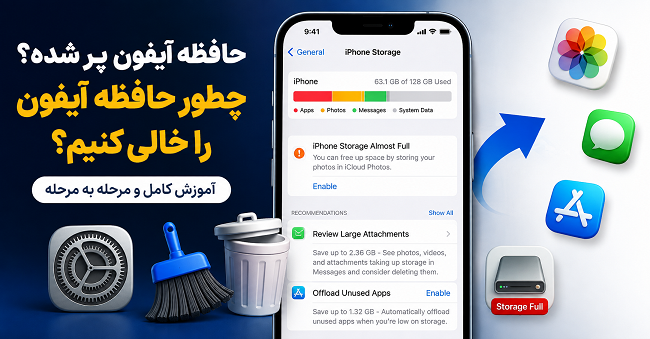
حافظه آیفون پر شده؛ چطور حافظه آیفون را خالی کنیم؟پر شدن حافظه آیفون یکی از مشکلاتی است که ممکن است بعد از مدتی برای بسیاری از کاربران اتفاق بیفتد. عکسها و ویدئوهای زیاد، برنامههایی که دیگر استفاده نمیکنید، فایلهای دانلودشده، پیامها و محتوای داخل بعضی برنامهها میتوانند بهمرور فضای ذخیرهسازی دستگاه را اشغال کنند.
وقتی فضای ذخیرهسازی iPhone تقریباً پر شود، ممکن است هنگام نصب برنامه، گرفتن عکس، ضبط ویدئو یا بهروزرسانی سیستم با مشکل مواجه شوید.
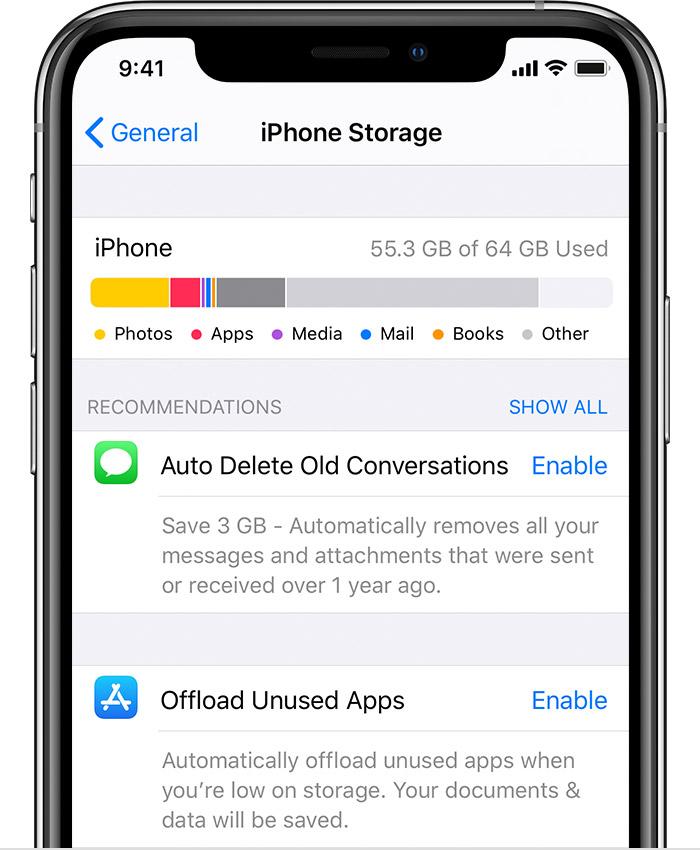
خوشبختانه برای خالی کردن حافظه آیفون لازم نیست همیشه برنامه جانبی نصب کنید. خود iOS ابزارهایی برای بررسی فضای مصرفشده و پیشنهاد روشهای آزاد کردن فضا دارد. Apple نیز توصیه میکند ابتدا از مسیر Settings > General > iPhone Storage میزان فضای اشغالشده و برنامههای پرمصرف را بررسی کنید.
چرا حافظه آیفون پر میشود؟
قبل از حذف فایلها بهتر است بدانیم چه چیزی بیشترین فضا را اشغال کرده است.
معمولاً موارد زیر بیشترین مصرف حافظه را دارند:
- عکسها و ویدئوها
- برنامهها و بازیهای حجیم
- فایلهای دانلودشده
- پیامها و فایلهای داخل پیامرسانها
- موسیقی و ویدئوهای دانلودشده
- فایلهای موجود در Files
- دادههای برنامهها
- فایلهای موقت و سیستمی
نکته مهم این است که حافظه آیفون با حافظه iCloud یکی نیست. حافظه داخلی دستگاه مربوط به فضای فیزیکی خود iPhone است، در حالی که iCloud فضای ابری حساب Apple شماست.
مرحله اول؛ بررسی کنید چه چیزی حافظه آیفون را پر کرده است
اولین و مهمترین مرحله، بررسی وضعیت حافظه است.
مسیر مشاهده حافظه آیفون
وارد:
Settings → General → iPhone Storage
شوید.
در بالای صفحه میزان فضای استفادهشده و فضای باقیمانده را مشاهده میکنید.
در همین صفحه، iPhone فهرستی از برنامهها و میزان فضای مصرفی آنها را نمایش میدهد و ممکن است پیشنهادهایی برای آزاد کردن فضا نیز ارائه کند.
مرحله پنجم؛ عکسها و ویدئوهای حجیم را حذف کنید
یکی از مهمترین دلایل پر شدن حافظه آیفون عکسها و مخصوصاً ویدئوهای حجیم هستند.
برای بررسی تصاویر:
Photos → Collections / Albums
وارد برنامه Photos شوید و عکسها و ویدئوهایی را که دیگر به آنها نیاز ندارید بررسی کنید.
بهخصوص:
- ویدئوهای طولانی
- ویدئوهای ۴K
- اسکرینشاتهای قدیمی
- عکسهای تکراری
- تصاویر دانلودشده
- ویدئوهای غیرضروری
را بررسی کنید.
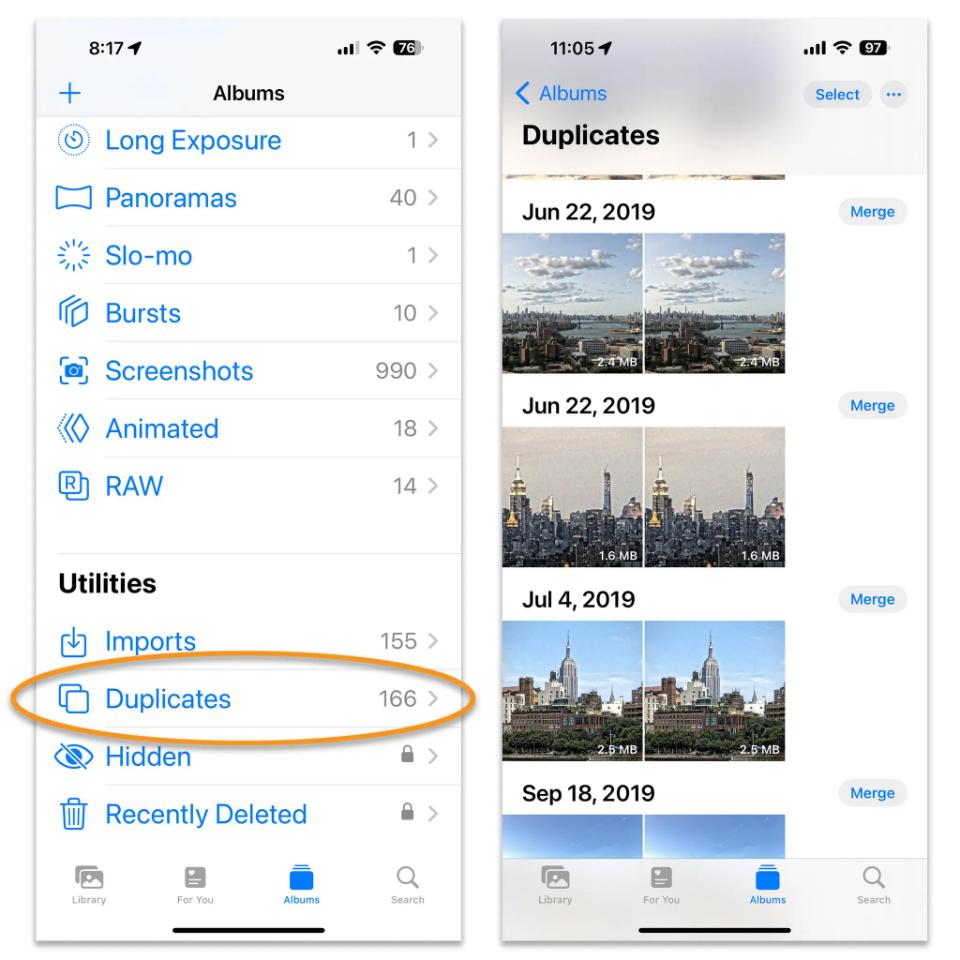
مرحله ششم؛ عکسهای تکراری را پیدا و حذف کنید
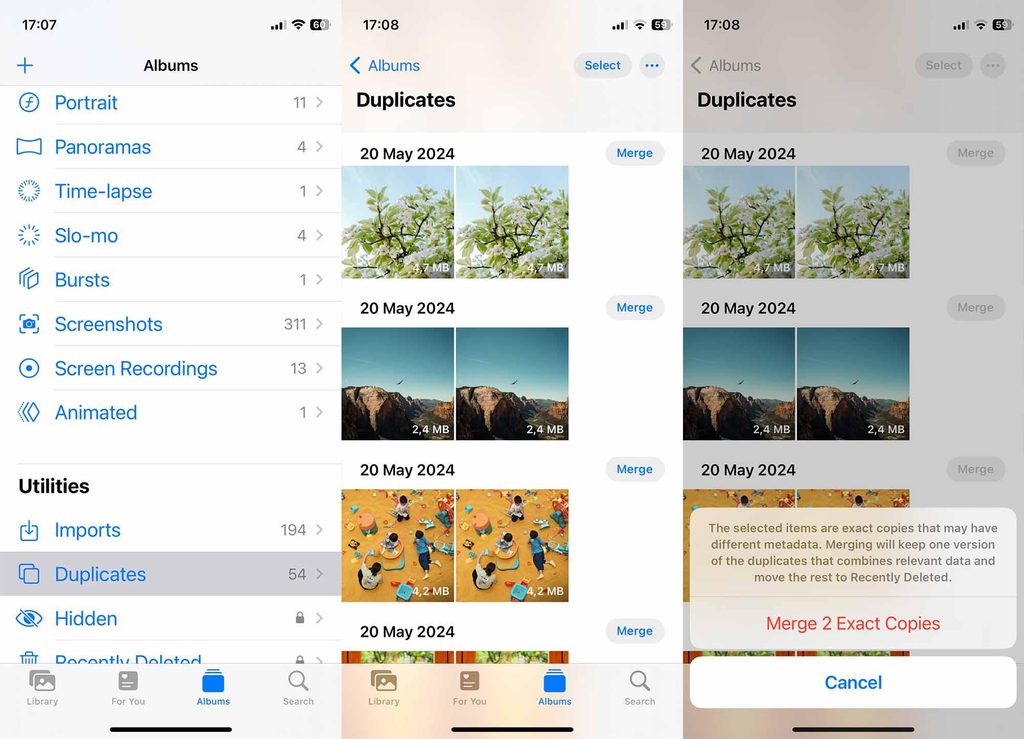
حافظه آیفون پر شده؟ آموزش خالی کردن حافظه iPhone : اگر تعداد زیادی عکس مشابه دارید، ممکن است مقدار زیادی فضای اضافی اشغال شده باشد.
در نسخههای جدید iOS، Photos میتواند تصاویر و ویدئوهای تکراری را شناسایی کند.
به بخش:
Photos → Collections → Utilities → Duplicates
بروید.
سپس موارد تکراری را بررسی کنید.
اگر مطمئن هستید تصاویر تکراری هستند، میتوانید آنها را با گزینه Merge ادغام کنید.
Apple قابلیت ادغام عکسها و ویدئوهای تکراری را بهعنوان یکی از روشهای مدیریت فضای ذخیرهسازی معرفی میکند.
مرحله هفتم؛ پوشه Recently Deleted را خالی کنید
یک نکته مهم این است که حذف عکسها همیشه به معنی آزاد شدن فوری تمام فضای آنها نیست.
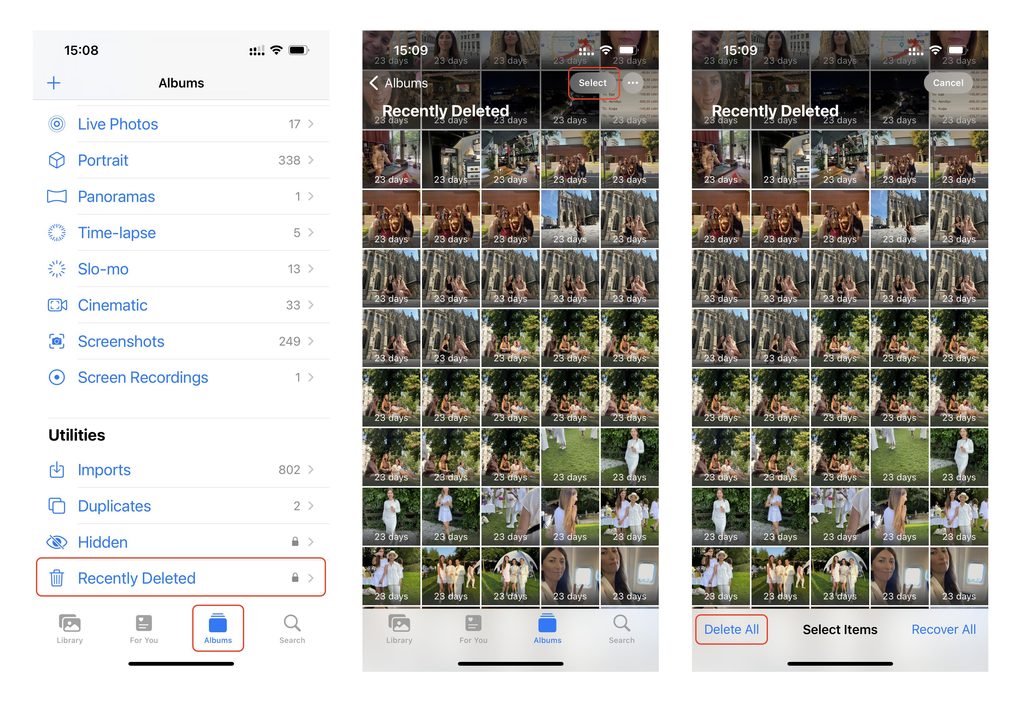
بعد از حذف عکسها، پوشه Recently Deleted را بررسی کنید.
مسیر معمول:
Photos → Collections → Recently Deleted
سپس عکسها و ویدئوهای موجود را بررسی کنید.
اگر مطمئن هستید دیگر به آنها نیاز ندارید، میتوانید آنها را بهطور دائمی حذف کنید.
هشدار:
قبل از حذف دائمی، مطمئن شوید فایلها را واقعاً نیاز ندارید.
مرحله هشتم؛ فعال کردن Optimize iPhone Storage
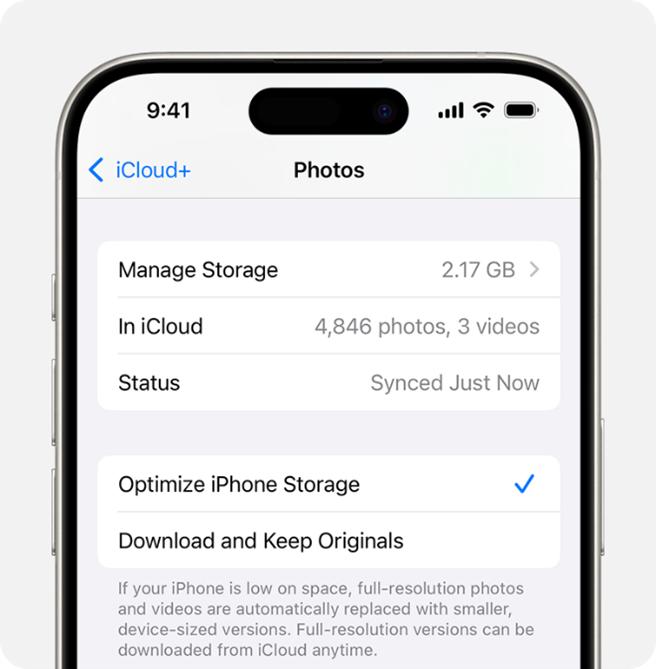
اگر تعداد زیادی عکس و ویدئو دارید و از iCloud Photos استفاده میکنید، گزینه Optimize iPhone Storage میتواند به کاهش فضای اشغالشده روی دستگاه کمک کند.
مسیر:
Settings → [Your Name] → iCloud → Photos
سپس:
Sync this iPhone
را فعال کنید و گزینه:
Optimize iPhone Storage
را انتخاب کنید.
در این حالت نسخه اصلی و با وضوح کامل عکسها و ویدئوها در iCloud نگهداری میشود و iPhone در صورت نیاز نسخههای کمحجمتر را روی دستگاه نگه میدارد.
نکته بسیار مهم
این روش فقط زمانی مناسب است که فضای کافی در iCloud داشته باشید و عکسهایتان با iCloud Photos همگامسازی شوند.
همچنین حذف عکس در iCloud Photos میتواند روی دستگاههای دیگری که با همان حساب و قابلیت همگامسازی فعال استفاده میشوند نیز اثر بگذارد؛ بنابراین قبل از حذف، از اطلاعات مهم خود مطمئن شوید.
مرحله نهم؛ فایلهای دانلودشده را پاک کنید
گاهی اوقات فایلهای PDF، ZIP، فیلم، فایلهای آموزشی و سایر دانلودها بدون اینکه متوجه شویم فضای زیادی اشغال میکنند.
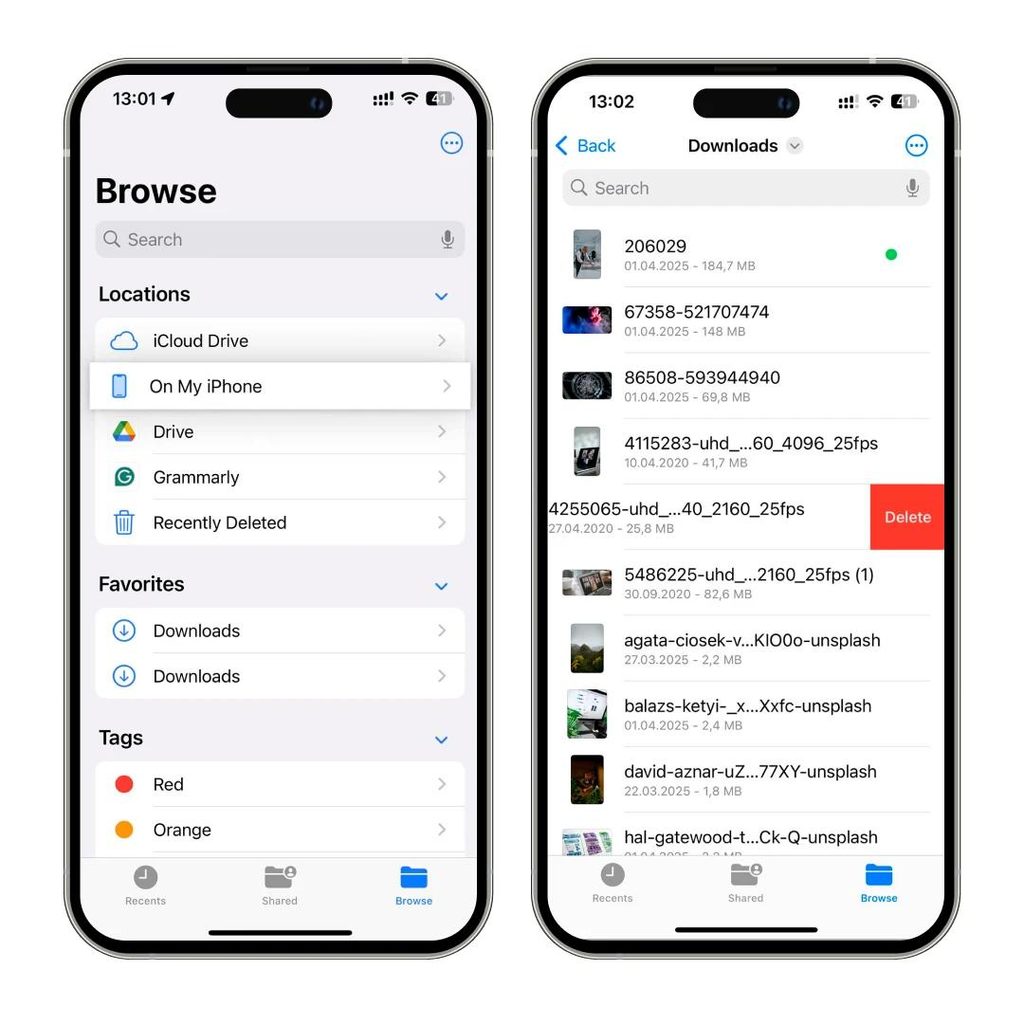
برنامه Files را باز کنید.
سپس بخشهایی مانند:
On My iPhone
و
Downloads
را بررسی کنید.
فایلهایی را که دیگر به آنها نیاز ندارید حذف کنید.
Apple نیز برای مدیریت فضای ذخیرهسازی پیشنهاد میکند فایلها و اسناد غیرضروری را در برنامه Files بررسی و حذف کنید.
مرحله دهم؛ برنامههای حجیم را شناسایی کنید
دوباره به:
Settings → General → iPhone Storage
بروید.
لیست برنامهها معمولاً بر اساس میزان فضای مصرفی قابل بررسی است.
اگر برنامهای فضای زیادی اشغال کرده و مدتها از آن استفاده نکردهاید، یکی از گزینههای مدیریت آن را انتخاب کنید.
H3: تفاوت Offload و Delete چیست؟
Offload:
خود برنامه حذف میشود ولی دادهها و اسناد آن حفظ میشوند.
Delete:
برنامه و دادههای مرتبط با آن حذف میشوند.
طبق راهنمای Apple، Offload برای زمانی مناسب است که میخواهید فضای مربوط به خود برنامه آزاد شود ولی دادههای آن حفظ شوند.
مرحله یازدهم؛ پیامها و فایلهای قدیمی را بررسی کنید
پیامها نیز میتوانند بهمرور فضای قابل توجهی اشغال کنند، مخصوصاً اگر در گفتگوها تعداد زیادی:
- عکس
- ویدئو
- فایل
- Voice Message
وجود داشته باشد.
گفتگوهای قدیمی و فایلهای غیرضروری را بررسی و حذف کنید.
نکته: قبل از حذف پیامهای مهم، مطمئن شوید اطلاعات موردنیازتان را در جای دیگری ذخیره کردهاید.
مرحله دوازدهم؛ دانلودهای آفلاین را فراموش نکنید
اگر از برنامههای پخش موسیقی یا ویدئو استفاده میکنید، ممکن است تعداد زیادی فایل را برای استفاده آفلاین دانلود کرده باشید.
موارد زیر را بررسی کنید:
- موسیقیهای دانلودشده
- فیلمها
- سریالها
- پادکستها
- فایلهای آموزشی
اگر دیگر به نسخه آفلاین آنها احتیاج ندارید، حذفشان کنید.
Apple نیز حذف محتوای دانلودشدهای را که دیگر به آن نیاز ندارید، یکی از راههای مدیریت فضای دستگاه میداند.
مرحله سیزدهم؛ حافظه Safari را مدیریت کنیم
Safari ممکن است دادههای وبسایتها را در خود نگه دارد.
برای مدیریت دادههای Safari میتوانید تنظیمات آن را بررسی کنید.
اما توجه داشته باشید که پاک کردن دادههای وبسایتها ممکن است باعث شود از بعضی سایتها خارج شوید یا برخی تنظیمات وبسایتها دوباره تنظیم شوند.
بنابراین این روش را زمانی انجام دهید که واقعاً به آن نیاز دارید.
مرحله چهاردهم؛ حافظه iCloud را با حافظه آیفون اشتباه نگیرید
یکی از اشتباهات رایج کاربران این است که فکر میکنند خرید فضای بیشتر iCloud بهتنهایی ظرفیت فیزیکی آیفون را افزایش میدهد.
این دو متفاوت هستند.
Device Storage:
فضای داخلی خود آیفون است.
iCloud Storage:
فضای ابری حساب Apple است.
افزایش فضای iCloud ظرفیت فیزیکی آیفون را افزایش نمیدهد؛ اما سرویسهایی مانند iCloud Photos با گزینه Optimize iPhone Storage میتوانند به کاهش فضای مصرفشده روی دستگاه کمک کنند.
مرحله پانزدهم؛ بعد از پاکسازی دوباره حافظه را بررسی کنید
بعد از انجام مراحل بالا، دوباره به:
Settings → General → iPhone Storage
بروید.
حالا بررسی کنید:
- چقدر فضای آزاد شده؟
- کدام برنامه بیشترین فضا را دارد؟
- آیا Photos هنوز حجم زیادی دارد؟
- آیا بخش System Data غیرعادی بزرگ است؟
Apple توصیه میکند برای جلوگیری از مشکلات عملکردی، فضای خالی کافی روی دستگاه نگه دارید؛ در یکی از راهنماهای پشتیبانی Apple حداقل ۱ گیگابایت فضای آزاد بهعنوان حداقل پیشنهادی برای جلوگیری از کندی ذکر شده است.
اگر System Data آیفون خیلی زیاد بود چه کنیم؟
گاهی کاربران در بخش iPhone Storage با قسمت System Data مواجه میشوند که حجم نسبتاً زیادی دارد.
این بخش میتواند شامل دادههای سیستمی، فایلهای موقت و موارد دیگری باشد که iOS برای عملکرد دستگاه استفاده میکند.
بنابراین نباید هر روش اینترنتی برای «پاک کردن کامل System Data» را اجرا کنید.
بهتر است ابتدا:
- فایلهای غیرضروری را حذف کنید.
- برنامههای بلااستفاده را Offload یا Delete کنید.
- عکسها و ویدئوهای حجیم را مدیریت کنید.
- فایلهای Downloads را بررسی کنید.
- دستگاه را بهروز نگه دارید.
- دوباره میزان فضای مصرفی را بررسی کنید.
سریعترین روش خالی کردن حافظه آیفون
اگر وقت کمی دارید، این ترتیب را انجام دهید:
مرحله ۱
Settings → General → iPhone Storage
مرحله ۲
برنامههای حجیم را شناسایی کنید.
مرحله ۳
برنامههای بلااستفاده را Offload یا Delete کنید.
مرحله ۴
ویدئوهای حجیم را حذف کنید.
مرحله ۵
عکسهای تکراری را Merge کنید.
مرحله ۶
Recently Deleted را بررسی کنید.
مرحله ۷
Downloads و Files را پاکسازی کنید.
مرحله ۸
در صورت استفاده از iCloud Photos، گزینه Optimize iPhone Storage را فعال کنید.
این مراحل معمولاً بهترین نقطه شروع برای آزاد کردن فضای آیفون هستند.
چه چیزهایی را نباید از آیفون حذف کنیم؟
هنگام پاکسازی حافظه مراقب باشید اطلاعات مهم را تصادفی حذف نکنید.
قبل از حذف موارد زیر بررسی بیشتری انجام دهید:
- عکسهای شخصی
- ویدئوهای مهم
- فایلهای کاری
- اسناد دانشگاهی
- فایلهای مالی
- اطلاعات برنامههای مهم
- فایلهای ذخیرهشده در برنامههای خاص
اگر فایلی برایتان مهم است، ابتدا یک نسخه پشتیبان یا کپی از آن تهیه کنید.