


مقدمه؛ گوگل کروم بیشتر از چیزی است که فکر میکنی!
مرورگر گوگل کروم فقط برای باز کردن سایتها نیست! این مرورگر امکانات و قابلیتهای مخفی گوگل کروم را در اختیار کاربران قرار میدهد که بسیاری از افراد از وجود آنها خبر ندارند. در این مقاله با ۱۰ قابلیت کاربردی و کمتر شناختهشده آشنا میشویم که میتوانند سرعت کار، امنیت و تجربه وبگردی شما را بهتر کنند.
با شناخت قابلیتهای مخفی گوگل کروم میتوانید بسیاری از کارهای روزمره خود را سریعتر و راحتتر انجام دهید.
در این مقاله قصد داریم ۱۰ مورد از کاربردیترین قابلیتهای گوگل کروم را معرفی کنیم که بدون نیاز به نصب افزونههای اضافی میتوانید از بسیاری از آنها استفاده کنید.
ر ادامه این قابلیتهای مخفی گوگل کروم را بررسی میکنیم تا بتوانید از امکانات کمتر شناختهشده این مرورگر استفاده کنید.
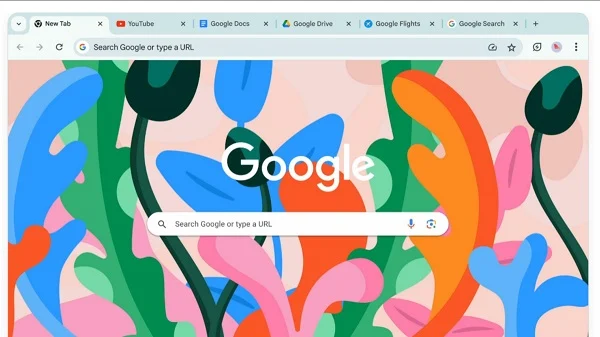
قابلیتهای مخفی گوگل کروم برای مدیریت تبها
بسیار کاربردی
اگر از آن دسته افرادی هستید که هنگام کار با اینترنت تعداد زیادی تب باز میکنند، احتمالاً پیدا کردن صفحه موردنظر برایتان دشوار شده است.یکی از جذابترین قابلیتهای مخفی گوگل کروم، امکان مدیریت بهتر تبها و دسترسی سریع به صفحات مورد علاقه است.
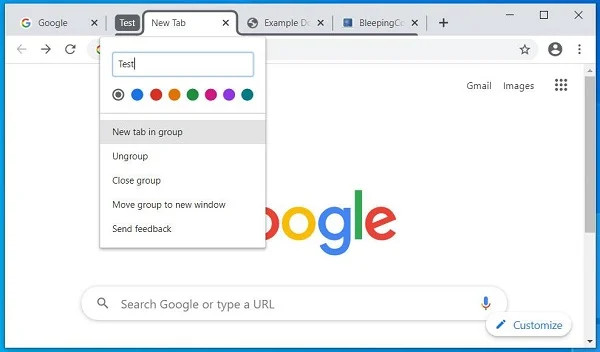
قابلیت Tab Groups یا گروهبندی تبها این مشکل را برطرف میکند. با استفاده از این ویژگی میتوانید صفحات مختلف را در گروههای جداگانه قرار دهید و برای هر گروه یک نام و رنگ مشخص انتخاب کنید.
برای مثال:
- تبهای مربوط به کار را در گروه کاری قرار دهید.
- صفحات آموزشی را در گروه آموزش ذخیره کنید.
- سایتهای خبری را در گروه اخبار قرار دهید.
روش استفاده:
۱. چند صفحه مختلف در کروم باز کنید.
۲. روی یکی از تبها کلیک راست کنید.
۳. گزینه Add Tab to New Group را انتخاب کنید.
۴. برای گروه خود یک نام و رنگ مشخص کنید.
۵. سایر تبها را به گروه موردنظر اضافه کنید.
به این ترتیب میتوانید صفحات خود را مرتب کنید و سریعتر به آنها دسترسی داشته باشید. امکان ذخیره گروههای تب نیز در نسخههای پشتیبانیشده وجود دارد.
قابلیتهای مخفی گوگل کروم برای وبگردی سریعتر
یکی از مشکلاتی که کاربران هنگام استفاده طولانی از کروم با آن روبهرو میشوند، مصرف بالای حافظه RAM است؛ مخصوصاً زمانی که تعداد زیادی صفحه باز باشد.
قابلیت Memory Saver برای مدیریت بهتر حافظه طراحی شده است. این ویژگی تبهایی را که مدتی از آنها استفاده نکردهاید غیرفعال میکند تا منابع بیشتری برای صفحات فعال آزاد شود.
وقتی دوباره وارد یکی از تبهای غیرفعال شوید، صفحه بارگذاری مجدد میشود.
روش فعالسازی:
۱. وارد تنظیمات گوگل کروم شوید.
۲. از منوی سمت چپ گزینه Performance را انتخاب کنید.
۳. بخش Memory Saver را پیدا کنید.
۴. آن را فعال کنید.
در برخی نسخهها میتوانید سطح صرفهجویی را نیز روی حالت Moderate، Balanced یا Maximum تنظیم کنید.
این قابلیت بهخصوص برای کامپیوترهایی با حافظه RAM محدود مفید است
۳. مطالعه صفحات اینترنتی بدون حواسپرتی با Reading Mode
گاهی وارد یک سایت میشوید تا مقالهای را مطالعه کنید، اما تبلیغات، تصاویر متحرک و بخشهای اضافی تمرکز شما را از بین میبرند.
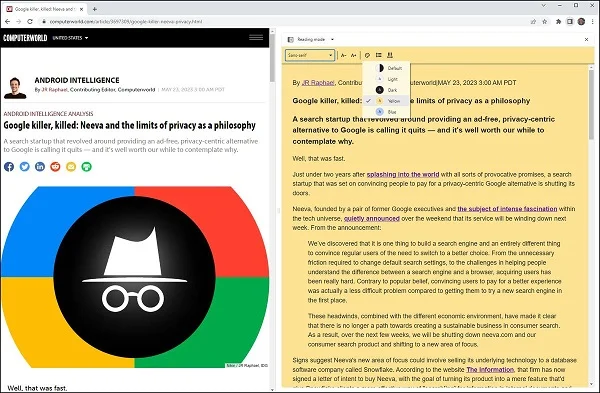
قابلیت Reading Mode یا حالت مطالعه کمک میکند محتوای اصلی صفحه را در محیطی سادهتر و خواناتر مشاهده کنید.
در این حالت، عناصر اضافی صفحه کاهش پیدا میکنند و تمرکز بیشتری روی متن خواهید داشت.
روش استفاده:
۱. صفحه مقاله موردنظر را در کروم باز کنید.
۲. روی فضای صفحه کلیک راست کنید.
۳. گزینه Open in Reading Mode را انتخاب کنید.
۴. تنظیمات مربوط به ظاهر متن را مطابق سلیقه خود تغییر دهید.
این قابلیت برای دانشجویان، نویسندگان و افرادی که زمان زیادی را صرف مطالعه مطالب اینترنتی میکنند بسیار مفید است.
۴. مشاهده همزمان دو صفحه با Split View
ترفند جذاب
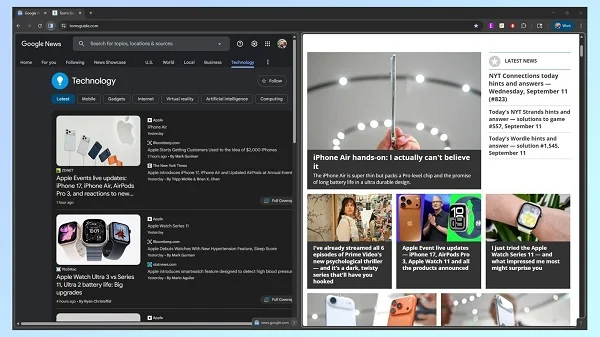
یکی از قابلیتهای جالب کروم، Split View است که به شما اجازه میدهد دو صفحه اینترنتی را در کنار یکدیگر مشاهده کنید.
فرض کنید در حال نوشتن یک مقاله هستید و میخواهید همزمان یک سایت آموزشی را نیز بررسی کنید. بهجای جابهجایی مداوم بین تبها، میتوانید هر دو صفحه را کنار هم قرار دهید.
روش استفاده:
۱. دو تب موردنظر را باز کنید.
۲. یکی از تبها یا پیوندهای موردنظر را به سمت لبه چپ یا راست پنجره بکشید.
۳. در صورت پشتیبانی نسخه مرورگر، دو صفحه در نمای تقسیمشده نمایش داده میشوند.
همچنین میتوانید روی یک لینک کلیک راست کنید و در صورت نمایش گزینه Open Link in Split View از آن استفاده کنید.
این قابلیت برای مقایسه محصولات، تحقیق، ترجمه و مطالعه همزمان دو منبع بسیار کاربردی است
۵. ارسال صفحات باز به دستگاههای دیگر
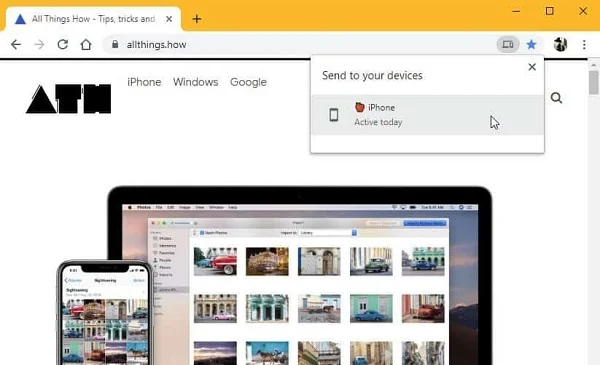
تصور کنید در کامپیوتر مشغول مطالعه یک مقاله هستید، اما باید از خانه خارج شوید و میخواهید ادامه مطلب را با گوشی بخوانید.
با قابلیت Send to Your Devices میتوانید صفحه موردنظر را به دستگاه دیگری که با همان حساب گوگل وارد کروم شده است ارسال کنید.
روش استفاده:
۱. مطمئن شوید در هر دو دستگاه با یک حساب گوگل وارد شدهاید.
۲. صفحه موردنظر را در کروم باز کنید.
۳. روی تب یا نوار آدرس کلیک راست کنید یا از گزینه ارسال صفحه به دستگاه دیگر استفاده کنید.
۴. دستگاه مقصد را انتخاب کنید.
۵. صفحه را در دستگاه دیگر باز کنید.
این قابلیت برای افرادی که هم با کامپیوتر و هم با گوشی کار میکنند بسیار مفید است.
قابلیتهای مخفی گوگل کروم برای افزایش امنیت
امنیت اطلاعات شخصی هنگام استفاده از اینترنت اهمیت زیادی دارد. ممکن است بعضی از رمزهای عبور ذخیرهشده شما در معرض خطر قرار گرفته باشند یا برخی سایتها دسترسیهای غیرضروری به اطلاعاتتان داشته باشند.
قابلیت Safety Check به شما کمک میکند وضعیت امنیتی مرورگر را بررسی کنید.
این بخش میتواند مواردی مانند رمزهای عبور به خطر افتاده، افزونههای مشکوک، بهروزرسانی مرورگر و مجوزهای سایتها را بررسی کند.
روش استفاده:
۱. وارد تنظیمات کروم شوید.
۲. بخش Privacy and Security را باز کنید.
۳. گزینه Safety Check را انتخاب کنید.
۴. بررسی امنیتی را اجرا کنید.
۵. پیشنهادهای نمایشدادهشده را بررسی و موارد ضروری را اصلاح کنید.
بهتر است هر چند وقت یکبار این بخش را بررسی کنید تا از وضعیت امنیت مرورگر خود آگاه باشید. البته این قابلیت بهتنهایی تضمینکننده امنیت کامل شما در اینترنت نیست
۷. نمایش زیرنویس زنده برای ویدئوها با Live Caption
آیا تا به حال برایتان پیش آمده که بخواهید یک ویدئو را بدون صدا تماشا کنید یا صحبتهای گوینده را بهتر متوجه شوید؟
قابلیت Live Caption میتواند برای محتوای صوتی و تصویری پخششده در کروم زیرنویس خودکار ایجاد کند.
این ویژگی برای افرادی که در محیطهای شلوغ هستند یا ترجیح میدهند ویدئوها را بدون صدا مشاهده کنند، کاربردی است.
روش فعالسازی:
۱. وارد تنظیمات گوگل کروم شوید.
۲. بخش Accessibility را باز کنید.
۳. گزینه Live Caption را فعال کنید.
۴. در صورت نیاز، زبانهای پشتیبانیشده را بررسی و انتخاب کنید.
توجه داشته باشید که زبانهای قابل پشتیبانی به نسخه مرورگر و تنظیمات دستگاه بستگی دارند و زیرنویس فارسی در همه نسخهها تضمینشده نیست.
۸. کاهش مصرف باتری با Energy Saver
اگر از لپتاپ استفاده میکنید، احتمالاً میدانید که فعالیتهای پسزمینه مرورگر میتوانند روی مصرف باتری تأثیر بگذارند.
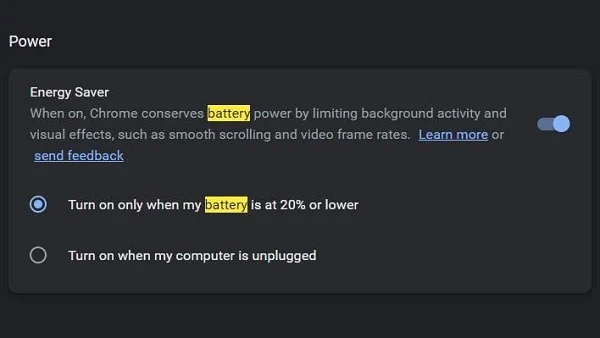
قابلیت Energy Saver برای کاهش مصرف انرژی طراحی شده است. با فعال کردن آن، کروم برخی فعالیتهای پسزمینه و جلوههای بصری را محدود میکند تا شارژ باتری مدت بیشتری باقی بماند.
روش فعالسازی:
۱. وارد Settings شوید.
۲. گزینه Performance را انتخاب کنید.
۳. بخش Energy Saver را پیدا کنید.
۴. آن را فعال کنید.
در بعضی نسخهها میتوانید تعیین کنید این قابلیت هنگام کاهش شارژ باتری یا زمانی که دستگاه از برق جدا میشود فعال شود.
این ویژگی برای افرادی که زیاد با لپتاپ کار میکنند و همیشه به شارژر دسترسی ندارند مفید است
۹. جستوجوی سریع میان تبهای باز با Tab Search
گاهی تعداد تبهای باز آنقدر زیاد میشود که پیدا کردن یک صفحه مشخص تقریباً غیرممکن به نظر میرسد.
قابلیت Tab Search به شما کمک میکند بدون بررسی تکتک تبها، صفحه موردنظر خود را پیدا کنید.
روش استفاده:
۱. در گوشه بالای پنجره کروم، آیکون جستوجوی تبها را پیدا کنید.
۲. روی آن کلیک کنید.
۳. نام سایت یا بخشی از عنوان صفحه را بنویسید.
۴. از میان نتایج، تب موردنظر را انتخاب کنید.
این قابلیت بهخصوص برای افرادی که هنگام تحقیق، تولید محتوا یا انجام پروژههای کاری تعداد زیادی صفحه باز میکنند بسیار کاربردی است.
۱۰. مشاهده تبها بهصورت عمودی با Vertical Tabs
آخرین قابلیت این فهرست برای کسانی مناسب است که همیشه دهها تب در مرورگر خود باز دارند.
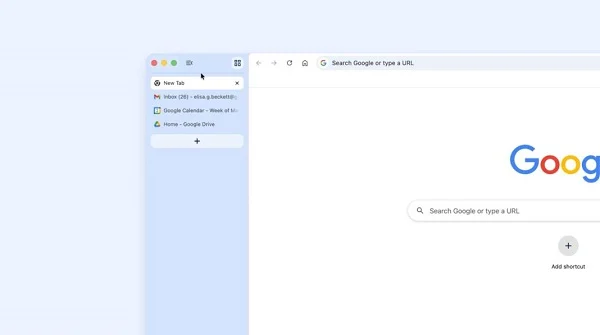
در حالت معمول، تبها در قسمت بالای مرورگر بهصورت افقی قرار میگیرند؛ اما با Vertical Tabs میتوانید آنها را در یک ستون عمودی در کنار پنجره مشاهده کنید.
مزیت اصلی این حالت، نمایش کاملتر عنوان صفحات و مدیریت آسانتر تبهاست.
روش فعالسازی:
۱. روی نوار تبهای کروم کلیک راست کنید.
۲. گزینه Show tabs vertically را انتخاب کنید.
۳. تبها در کنار پنجره نمایش داده میشوند.
این قابلیت برای مدیریت پروژههای مختلف و کار با تعداد زیادی صفحه بسیار مفید است. ممکن است دسترسی به آن به نسخه و منطقه جغرافیایی شما بستگی داشته باشد
سؤالات متداول درباره قابلیتهای گوگل کروم
۱. آیا استفاده از قابلیتهای مخفی گوگل کروم نیاز به نصب افزونه دارد؟
خیر، بیشتر قابلیتهایی که معرفی کردیم بهصورت داخلی در مرورگر وجود دارند و برای استفاده از آنها نیازی به نصب افزونه جداگانه نیست.
۲. آیا این قابلیتها در گوشی اندروید هم وجود دارند؟
بعضی از امکانات در نسخه موبایل نیز وجود دارند؛ اما قابلیتهایی مانند Memory Saver و Vertical Tabs در شکل معرفیشده بیشتر مربوط به نسخه دسکتاپ هستند.
۳. چگونه سرعت گوگل کروم را افزایش دهیم؟
فعال کردن Memory Saver، بستن تبهای غیرضروری، حذف افزونههای اضافی و بهروزرسانی مرورگر میتواند به بهبود عملکرد آن کمک کند.
۴. آیا قابلیتهای گوگل کروم رایگان هستند؟
بله، قابلیتهای داخلی معرفیشده بهطور معمول بخشی از امکانات رایگان مرورگر هستند؛ البته دسترسی به برخی ویژگیها ممکن است به نسخه، دستگاه یا منطقه جغرافیایی بستگی داشته باشد.
جمعبندی
گوگل کروم فقط یک مرورگر ساده برای باز کردن سایتها نیست؛ بلکه مجموعهای از ابزارهای کاربردی را در اختیار کاربران قرار میدهد که میتوانند تجربه وبگردی را بهتر کنند.
از گروهبندی تبها و کاهش مصرف حافظه گرفته تا مشاهده همزمان دو صفحه و بررسی امنیت مرورگر، هرکدام از این امکانات میتوانند بخشی از کارهای روزانه شما را سادهتر کنند.
اگر تا امروز فقط از امکانات معمولی کروم استفاده میکردید، پیشنهاد میکنیم این ۱۰ قابلیت را امتحان کنید. شاید یکی از آنها به ابزاری تبدیل شود که هر روز از آن استفاده میکنید!
 سمیرا خانی