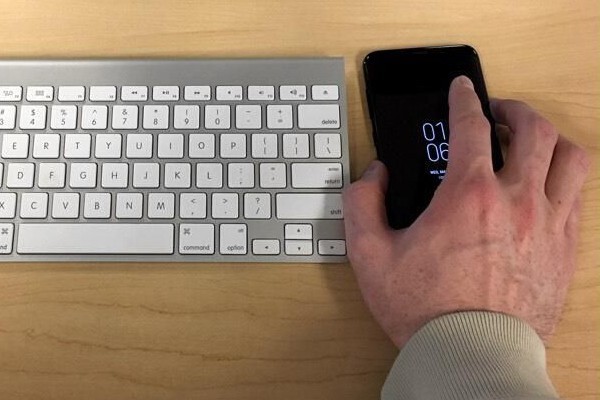
تبدیل موبایل به ماوس: تبدیل موبایل به ماوس (Mouse) برای کامپیوتر یا لپتاپ، یک کار کاربردی است که میتوان آن را با استفاده از اپلیکیشنها و اتصال بیسیم (Wi-Fi یا بلوتوث) انجام داد. در ادامه مراحل گامبهگام آن را توضیح میدهم:
✅ مراحل گام به گام تبدیل موبایل به ماوس
🔹 مرحله ۱: نصب اپلیکیشن مناسب
ابتدا باید یک اپلیکیشن برای این کار روی موبایل و کامپیوتر نصب کنید. معروفترین و پرکاربردترین برنامهها عبارتند از:
- Remote Mouse
- Unified Remote
- WiFi Mouse
- PC Remote
برای مثال، در این راهنما از Remote Mouse استفاده میکنیم.
🔹 مرحله ۲: نصب Remote Mouse
📱 روی موبایل:
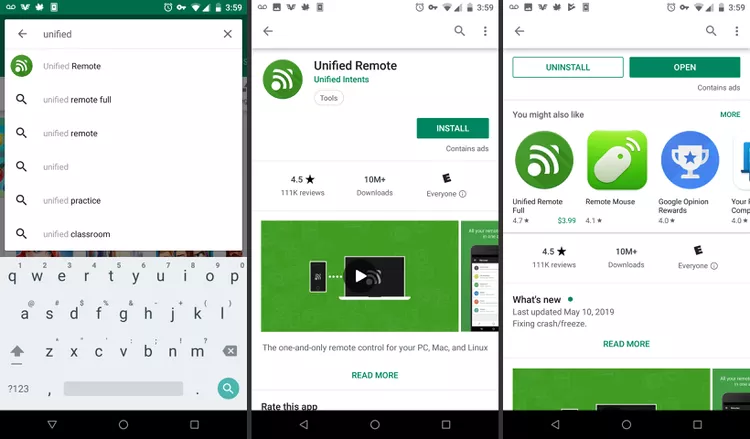
- وارد Google Play (برای اندروید) یا App Store (برای آیفون) شوید.
- جستجو کنید: Remote Mouse
- آن را نصب و اجرا کنید.
💻 روی کامپیوتر:
- وارد سایت https://www.remotemouse.net شوید.
- نسخه مناسب سیستمعامل خود (Windows / macOS / Linux) را دانلود و نصب کنید.
- برنامه را اجرا کنید.
🔹 مرحله ۳: اتصال موبایل و کامپیوتر به یک شبکه
برای اینکه موبایل بتواند کامپیوتر را کنترل کند، هر دو دستگاه باید به یک شبکه Wi-Fi مشترک متصل باشند.
اگر به Wi-Fi دسترسی ندارید، برخی برنامهها امکان اتصال با بلوتوث یا Hotspot را نیز فراهم میکنند.
🔹 مرحله ۴: اجرای برنامه و اتصال
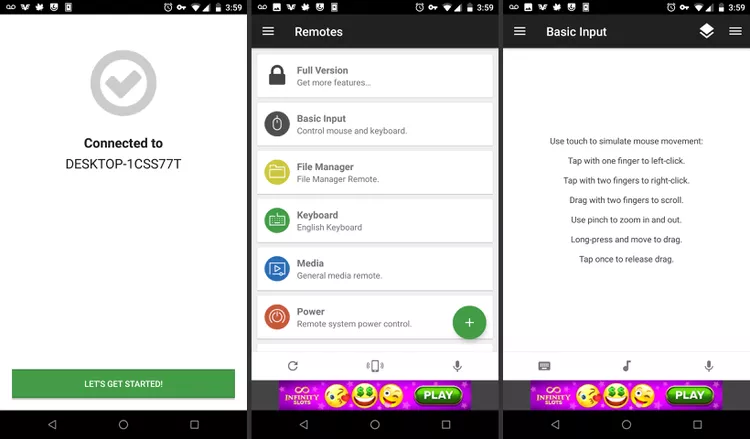
- برنامه Remote Mouse را روی موبایل باز کنید.
- موبایل به صورت خودکار کامپیوتر را (اگر در یک شبکه باشند) شناسایی میکند.
- روی نام کامپیوتر کلیک کنید تا اتصال برقرار شود.
🔹 مرحله ۵: استفاده از موبایل به عنوان ماوس
پس از اتصال:
- صفحه موبایل مانند تاچپد عمل میکند.
- با لمس و کشیدن انگشت، نشانگر ماوس حرکت میکند.
- ضربه یکباره: کلیک چپ
- ضربه دوباره: دوبار کلیک
- لمس با دو انگشت: کلیک راست
- اسکرول با دو انگشت: بالا/پایین رفتن صفحه
🎯 نکات مهم
- حتما هر دو دستگاه باید در یک شبکه باشند.
- اگر اتصال خودکار انجام نشد، میتوانید به صورت دستی با وارد کردن IP کامپیوتر در اپلیکیشن موبایل، اتصال را برقرار کنید.
- اگر از فایروال یا آنتیویروس استفاده میکنید، اجازه دسترسی برنامه را بدهید.