پسورد وایفایهایی که قبلاً به کامپیوتر متصل شده: برای دیدن پسورد وایفایهایی که قبلاً به کامپیوتر ویندوزی شما متصل شدهاند، میتونی از روشهای زیر استفاده کنی.
روش اول: استفاده از تنظیمات ویندوز (GUI)
- باز کردن تنظیمات شبکه:
- روی آیکون وایفای در تسکبار (کنار ساعت) کلیک راست کن و گزینه Open Network & Internet settings را انتخاب کن.
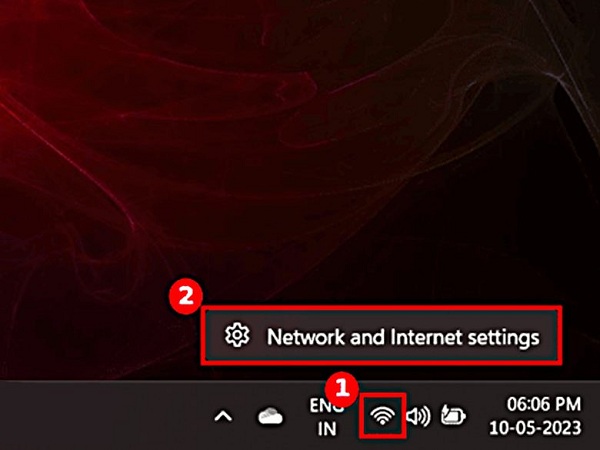
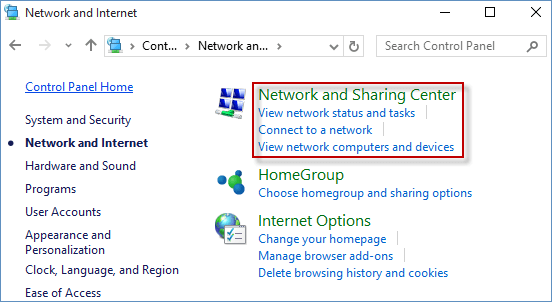
۲. باز کردن Network and Sharing Center:
- در صفحه جدید، روی گزینه Network and Sharing Center کلیک کن.
۳. رفتن به وضعیت شبکه وایفای:
- در بخش Connections، روی نام شبکه وایفای فعلی یا هر شبکه وایفای که میخواهی پسوردش را ببینی کلیک کن.
۴. باز کردن تنظیمات Wireless Properties:
- در پنجره باز شده، روی دکمه Wireless Properties کلیک کن.

۵. مشاهده پسورد وایفای:
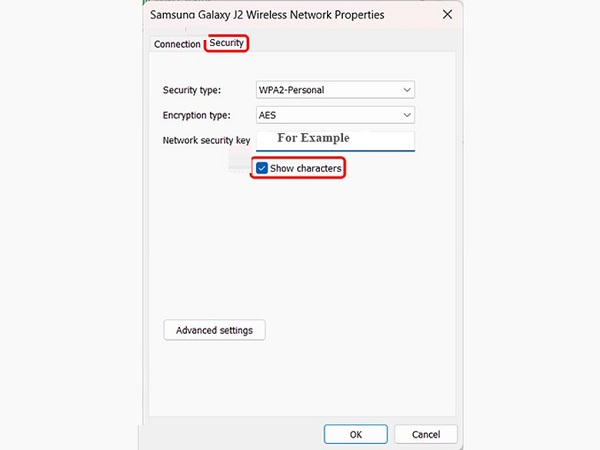
- به تب Security برو.
- گزینه Show characters را فعال کن.
- پسورد وایفای در کادر Network security key نمایش داده میشود.
روش دوم: استفاده از Command Prompt (برای شبکههای متصل شده قبلی)
- باز کردن Command Prompt با دسترسی ادمین:
- منوی استارت را باز کن، بنویس cmd.
- روی Command Prompt راستکلیک کن و Run as administrator را انتخاب کن.
- نمایش لیست پروفایلهای وایفای ذخیره شده:
netsh wlan show profilesپسورد وایفایهایی که قبلاً به کامپیوتر متصل شده: این دستور لیست تمام شبکههایی که قبلاً به آنها وصل شدهای را نشان میدهد.
- نمایش پسورد شبکه مورد نظر: برای دیدن پسورد شبکهای خاص، دستور زیر را وارد کن:
netsh wlan show profile name="نام_شبکه" key=clearتوجه: به جای نام_شبکه اسم شبکه وایفای را بنویس.
- در خروجی، به دنبال قسمت زیر بگرد:
Key Content : رمز عبور شماالبته! در ادامه مزایا و معایب دو روش اصلی نمایش پسورد وایفای ذخیره شده در ویندوز رو برات مینویسم:
روش اول: استفاده از تنظیمات ویندوز (GUI)
مزایا:
- خیلی ساده و قابل فهم برای همه کاربران، حتی افراد مبتدی.
- نیاز به تایپ کردن دستور یا داشتن دانش فنی خاصی نداره.
- فقط پسورد شبکهای که هماکنون بهش وصل هستی را نمایش میدهد (برای امنیت بیشتر).
معایب:
- فقط پسورد شبکهای که هماکنون به آن متصل هستی را میتوان دید.
- اگر بخواهی پسورد شبکههای قدیمی را ببینی، این روش کمکی نمیکند.
- مراحل نسبتاً طولانی و چند کلیک دارد.
روش دوم: استفاده از Command Prompt (دستور netsh)
مزایا:
- میتوانی پسورد تمام شبکههای وایفای که قبلاً به آنها وصل شدهای را ببینی.
- سریع است و به راحتی میتوانی اطلاعات هر شبکه را استخراج کنی.
- مناسب برای کاربران حرفهای یا کسانی که با خط فرمان راحت هستند.
معایب:
- برای استفاده از این روش باید با خط فرمان و دستورات آشنا باشی.
- نیاز به اجرای Command Prompt با دسترسی Administrator دارد.
- اگر سیستم توسط ادمین شبکه محدود شده باشد، ممکن است دستورات کار نکنند.
- استفاده نادرست از خط فرمان ممکن است منجر به سردرگمی شود.