


ترفندهای لپ تاپ به شما کمک میکنند سریعتر کار کنید، از امکانات ویندوز بهتر استفاده کنید و مشکلات روزمره کامپیوتر خود را راحتتر حل کنید. بسیاری از کاربران فقط از قابلیتهای اولیه لپتاپ استفاده میکنند، درحالیکه میانبرهای صفحهکلید، ابزارهای داخلی ویندوز و چند تنظیم ساده میتوانند تجربه کار با دستگاه را بهتر کنند.
در این مقاله با ۱۵ ترفند کاربردی لپ تاپ آشنا میشوید که برای کارهای روزمره، مطالعه، مدیریت فایلها، افزایش سرعت سیستم و بالا بردن بهرهوری مفید هستند. بیشتر این روشها به نصب نرمافزار اضافی نیاز ندارند و در ویندوز ۱۰ و ۱۱ قابل استفادهاند؛ البته برخی قابلیتها به نسخه ویندوز و سختافزار دستگاه بستگی دارند.
۱. استفاده از میانبرهای کاربردی کیبورد لپ تاپ

یکی از سادهترین ترفندهای لپ تاپ، یادگیری میانبرهای صفحهکلید است. با استفاده از این کلیدها میتوانید بدون جابهجایی مداوم بین کیبورد و ماوس، سریعتر کار کنید.
Ctrl + C: کپیکردن متن یا فایلCtrl + V: چسباندن محتوای کپیشدهCtrl + X: بریدن متن یا فایلCtrl + Z: بازگرداندن آخرین تغییرAlt + Tab: جابهجایی بین پنجرههای بازWin + D: نمایش دسکتاپWin + L: قفلکردن سریع ویندوزWin + Shift + S: گرفتن اسکرینشات از بخش دلخواه صفحه
یادگیری همین میانبرهای ساده میتواند سرعت انجام بسیاری از کارهای روزمره را افزایش دهد.
۲. افزایش سرعت لپ تاپ با مدیریت برنامههای شروع ویندوز
اگر لپتاپ شما هنگام روشنشدن کند است، ممکن است برنامههای زیادی بهصورت خودکار اجرا شوند. مدیریت این برنامهها یکی از کاربردیترین ترفندهای لپ تاپ برای کاهش زمان شروع ویندوز است.
برای انجام این کار مراحل زیر را دنبال کنید:
۱. کلیدهای Ctrl + Shift + Esc را فشار دهید تا Task Manager باز شود.
۲. وارد بخش Startup apps در ویندوز ۱۱ یا تب Startup در برخی نسخههای ویندوز ۱۰ شوید.
۳. برنامههایی را که به اجرای خودکار آنها نیاز ندارید، بررسی و غیرفعال کنید.
۴. لپتاپ را مجدداً راهاندازی کنید و نتیجه را بررسی کنید.
برنامههای امنیتی یا ابزارهای ضروری را بدون اطلاع از عملکردشان غیرفعال نکنید. این روش میتواند زمان آمادهشدن سیستم را کاهش دهد، اما میزان تأثیر آن به سختافزار و برنامههای نصبشده بستگی دارد.
برای مشاهده راهنمای رسمی، به آموزش بهبود عملکرد کامپیوتر در وبسایت مایکروسافت مراجعه کنید.
۳. گرفتن اسکرینشات بدون نصب برنامه اضافی
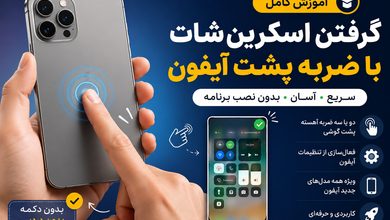
یکی دیگر از ترفندهای کاربردی لپ تاپ، ثبت تصویر صفحه با ابزار داخلی ویندوز است. برای انجام این کار نیازی نیست حتماً نرمافزار جداگانهای نصب کنید.
کلیدهای Win + Shift + S را فشار دهید. سپس محدوده موردنظر را انتخاب کنید تا تصویر صفحه ثبت شود. پس از آن میتوانید تصویر را از طریق اعلان یا ابزار Snipping Tool باز کنید و در صورت نیاز آن را ویرایش یا ذخیره کنید.
این قابلیت برای تهیه آموزش، ثبت خطاهای نرمافزاری، ذخیره اطلاعات روی صفحه و بهاشتراکگذاری تصاویر بسیار مفید است.
۴. تقسیم صفحه لپ تاپ برای انجام چند کار همزمان
اگر هنگام کار به دو یا چند پنجره نیاز دارید، قابلیت تقسیم صفحه ویندوز میتواند به شما کمک کند.
برای استفاده از این ترفند لپ تاپ، پنجره موردنظر را انتخاب کنید و کلیدهای Win + Left Arrow یا Win + Right Arrow را فشار دهید تا پنجره در سمت چپ یا راست صفحه قرار بگیرد.
در ویندوز ۱۱ میتوانید از قابلیت Snap Layouts نیز برای انتخاب چیدمانهای مختلف استفاده کنید.
این روش برای مقایسه اسناد، شرکت در جلسه آنلاین، یادداشتبرداری هنگام مطالعه و کار همزمان با چند برنامه کاربردی است.
۵. آزادکردن فضای ذخیرهسازی لپ تاپ
پرشدن فضای ذخیرهسازی میتواند نصب بهروزرسانیها، ذخیره فایلها و مدیریت اطلاعات را دشوار کند. به همین دلیل، بررسی فضای خالی یکی از ترفندهای مهم برای نگهداری بهتر لپتاپ است.
برای بررسی وضعیت حافظه:
۱. وارد Settings شوید.
۲. بخش System را باز کنید.
۳. گزینه Storage را انتخاب کنید.
۴. میزان فضای اشغالشده و فایلهای موقت را بررسی کنید.
در صورت نیاز، از ابزار پاکسازی فایلهای موقت استفاده کنید. پیش از حذف هر فایل، مطمئن شوید که اطلاعات مهم خود را از دست نمیدهید. همچنین بهتر است فایلهای ناشناخته سیستمی را بهصورت دستی حذف نکنید.
۶. استفاده از کلیپبورد برای کپی چند متن
کلیپبورد ویندوز قابلیتی کاربردی است که به شما اجازه میدهد بهجای نگهداری فقط یک مورد کپیشده، به موارد قبلی نیز دسترسی داشته باشید.
برای استفاده از این ترفند لپ تاپ، کلیدهای Win + V را فشار دهید. اگر این قابلیت هنوز فعال نشده باشد، ویندوز از شما میخواهد آن را فعال کنید.
پس از فعالسازی، میتوانید فهرست موارد کپیشده را مشاهده و مورد دلخواه را انتخاب کنید. این قابلیت برای نوشتن مقاله، انتقال اطلاعات بین اسناد و واردکردن چند عبارت مختلف بسیار مفید است.
توجه داشته باشید که کلیپبورد برای نگهداری دائمی اطلاعات طراحی نشده است؛ بنابراین اطلاعات حساس مانند رمزهای عبور را در آن نگه ندارید.
۷. فعالکردن حالت شب برای استفاده راحتتر از لپ تاپ
اگر در محیط کمنور کار میکنید، قابلیت Night light ویندوز میتواند رنگ نمایشگر را گرمتر کند. این قابلیت یکی از تنظیمات سادهای است که بسیاری از کاربران لپتاپ از آن استفاده نمیکنند.
برای فعالکردن آن:
۱. وارد Settings شوید.
۲. بخش System و سپس Display را باز کنید.
۳. گزینه Night light را فعال کنید.
۴. در صورت نیاز، زمانبندی آن را تنظیم کنید.
این قابلیت رنگ نمایشگر را تغییر میدهد و ممکن است برای کارهایی که به دقت رنگ نیاز دارند، مناسب نباشد. همچنین نباید آن را راهکاری قطعی برای جلوگیری از خستگی چشم در نظر گرفت.
۸. بررسی مصرف باتری لپ تاپ
مدیریت مصرف انرژی یکی از ترفندهای مفید لپ تاپ برای افرادی است که از دستگاه در دانشگاه، محل کار یا هنگام سفر استفاده میکنند.
در ویندوز ۱۱ میتوانید وارد مسیر Settings، سپس System و Power & battery شوید و تنظیمات مربوط به مصرف انرژی را بررسی کنید.
برای کاهش مصرف باتری، این روشها را امتحان کنید:
- روشنایی نمایشگر را متناسب با محیط تنظیم کنید.
- در صورت نیاز، حالت صرفهجویی انرژی را فعال کنید.
- برنامههای غیرضروری را ببندید.
- در صورت عدم استفاده، دستگاههای جانبی متصل را جدا کنید.
- برنامههایی را که مصرف انرژی زیادی دارند، بررسی کنید.
اگر باتری لپتاپ شما بهطور غیرعادی سریع خالی میشود، ممکن است لازم باشد سلامت باتری و وضعیت شارژر را نیز بررسی کنید.
۹. قفلکردن سریع لپ تاپ با یک میانبر
اگر هنگام کار مجبور میشوید برای مدتی از لپتاپ فاصله بگیرید، بهتر است صفحه را قفل کنید تا دیگران به اطلاعات شما دسترسی مستقیم نداشته باشند.
برای این کار کافی است کلیدهای Win + L را فشار دهید. صفحه قفل ویندوز نمایش داده میشود و برای ورود مجدد باید از روش احراز هویت تنظیمشده استفاده کنید.
این ترفند ساده بهخصوص در محل کار، دانشگاه، کتابخانه و محیطهای عمومی اهمیت دارد. برای محافظت بیشتر از اطلاعات، از رمز عبور قوی یا روش ورود امن استفاده کنید.
۱۰. جستوجوی سریع فایلها و برنامهها
اگر تعداد زیادی فایل و برنامه روی لپتاپ خود دارید، جستوجوی ویندوز میتواند پیدا کردن آنها را سادهتر کند.
منوی Start را باز کنید یا از نوار جستوجوی ویندوز استفاده کنید و نام برنامه یا بخشی از نام فایل را تایپ کنید.
بهجای بازکردن پوشههای مختلف، میتوانید مستقیماً نام برنامه موردنظر را جستوجو کنید. اگر فایل پیدا نشد، محل ذخیرهسازی آن و تنظیمات نمایهسازی جستوجوی ویندوز را بررسی کنید.
این روش برای دسترسی سریع به اسناد، برنامهها و تنظیمات سیستم کاربرد دارد.
۱۱. اتصال سریع هدفون و دستگاههای بلوتوثی
برای اتصال هدفون بیسیم، ماوس یا صفحهکلید بلوتوثی، لازم نیست هر بار تنظیمات پیچیدهای انجام دهید.

در ویندوز ۱۱ مراحل زیر را دنبال کنید:
۱. وارد Settings شوید.
۲. گزینه Bluetooth & devices را باز کنید.
۳. بلوتوث را روشن کنید.
۴. گزینه افزودن دستگاه را انتخاب کنید.
۵. دستگاه موردنظر را در حالت جفتسازی قرار دهید و آن را از فهرست انتخاب کنید.
اگر دستگاه نمایش داده نمیشود، روشنبودن بلوتوث، شارژ دستگاه و فعالبودن حالت جفتسازی را بررسی کنید. همچنین توجه داشته باشید که مدل لپتاپ باید از بلوتوث پشتیبانی کند.
۱۲. استفاده از دسکتاپهای مجازی برای مرتبکردن محیط کار
دسکتاپهای مجازی یکی از قابلیتهای مفید ویندوز برای افرادی هستند که همزمان با چند پروژه کار میکنند.
برای استفاده از این قابلیت، کلیدهای Win + Tab را فشار دهید تا نمای Task View باز شود. سپس در صورت پشتیبانی نسخه ویندوز، دسکتاپ جدیدی ایجاد کنید و برنامههای کاری خود را از برنامههای شخصی جدا کنید.
برای مثال، میتوانید یک دسکتاپ را به مطالعه و تحقیق و دسکتاپ دیگری را به کارهای روزمره اختصاص دهید.
این قابلیت محیط کاری را مرتبتر میکند، اما برنامهها را لزوماً از نظر امنیتی یا مصرف منابع سیستم از یکدیگر جدا نمیکند.
۱۳. پیدا کردن رمز وایفای ذخیرهشده در لپ تاپ
گاهی ممکن است رمز شبکه وایفای خود را فراموش کنید و بخواهید دستگاه دیگری را به همان شبکه متصل کنید.
در بعضی نسخههای ویندوز، امکان مشاهده رمز شبکه متصلشده از طریق تنظیمات Wi-Fi یا بخش مشخصات شبکه وجود دارد. مسیر دقیق این گزینه به نسخه ویندوز و نوع اتصال بستگی دارد.
در ویندوز ۱۱ میتوانید ابتدا وارد Settings و بخش Network & internet شوید و تنظیمات شبکه متصلشده را بررسی کنید.
این روش را فقط برای شبکهای استفاده کنید که مالک آن هستید یا اجازه دسترسی به آن را دارید. اگر گزینه نمایش رمز در دسترس نیست، از راهنمای رسمی سازنده مودم یا مدیر شبکه کمک بگیرید.
۱۴. بهروزرسانی ویندوز و درایورهای لپ تاپ
بهروزرسانی ویندوز میتواند شامل اصلاحات امنیتی، رفع برخی خطاها و بهبود سازگاری سیستم باشد. به همین دلیل، بررسی دورهای بهروزرسانیها یکی از ترفندهای مهم برای نگهداری بهتر لپتاپ است.
برای بررسی بهروزرسانیها:
۱. وارد Settings شوید.
۲. بخش Windows Update را باز کنید.
۳. گزینه بررسی بهروزرسانیها را انتخاب کنید.
۴. دستورالعملهای نمایشدادهشده را دنبال کنید.
برای درایورها نیز از Windows Update یا وبسایت رسمی سازنده لپتاپ استفاده کنید. نصب درایورهای ناشناس و ابزارهای نامعتبر ممکن است باعث بروز مشکل در عملکرد دستگاه شود.
۱۵. افزایش امنیت لپ تاپ با چند تنظیم ساده
امنیت اطلاعات یکی از مهمترین موضوعاتی است که هنگام استفاده از لپتاپ باید به آن توجه کنید. چند تنظیم ساده میتوانند به کاهش خطر دسترسی غیرمجاز و از دست رفتن اطلاعات کمک کنند.
- برای حساب کاربری خود رمز عبور قوی تنظیم کنید.
- ویندوز و برنامهها را بهروز نگه دارید.
- قابلیتهای امنیتی داخلی ویندوز را بررسی کنید.
- از بازکردن فایلها و پیوندهای مشکوک خودداری کنید.
- از اسناد و فایلهای مهم نسخه پشتیبان تهیه کنید.
- در صورت پشتیبانی دستگاه، از Windows Hello استفاده کنید.
هیچ تنظیمی بهتنهایی امنیت کامل را تضمین نمیکند؛ بنابراین بهتر است این اقدامات را در کنار هم انجام دهید.
سؤالات متداول درباره ترفندهای لپ تاپ
چگونه سرعت لپ تاپ را افزایش دهیم؟
برای افزایش سرعت لپتاپ، برنامههای غیرضروری هنگام شروع ویندوز را غیرفعال کنید، فضای ذخیرهسازی را مدیریت کنید و بهروزرسانیهای معتبر را نصب کنید. اگر مشکل ادامه داشت، حافظه RAM و وضعیت حافظه ذخیرهسازی را نیز بررسی کنید.
بهترین میانبرهای کیبورد لپ تاپ کداماند؟
میانبرهای Win + L برای قفل صفحه، Win + Shift + S برای اسکرینشات، Alt + Tab برای جابهجایی بین پنجرهها و Win + V برای دسترسی به کلیپبورد از گزینههای پرکاربرد هستند.
آیا برای استفاده از ترفندهای لپ تاپ باید برنامه نصب کنیم؟
خیر، بیشتر ترفندهای معرفیشده از قابلیتهای داخلی ویندوز استفاده میکنند و به نصب نرمافزار اضافی نیاز ندارند. البته دسترسی به برخی امکانات ممکن است به نسخه ویندوز و سختافزار دستگاه بستگی داشته باشد.
چگونه مصرف باتری لپ تاپ را کاهش دهیم؟
روشنایی صفحه را تنظیم کنید، حالت صرفهجویی انرژی را فعال کنید و برنامههای غیرضروری را ببندید. میزان تأثیر این روشها به وضعیت باتری، نوع سختافزار و شیوه استفاده شما بستگی دارد.
آیا ترفندهای ویندوز ۱۰ و ۱۱ با یکدیگر تفاوت دارند؟
بله، بعضی قابلیتها در هر دو نسخه وجود دارند، اما نام گزینهها و مسیر تنظیمات ممکن است متفاوت باشد. برای همین بهتر است هنگام اجرای هر ترفند، نسخه ویندوز خود را در نظر بگیرید.
جمعبندی
ترفندهای لپ تاپ به شما کمک میکنند از قابلیتهای ویندوز بهتر استفاده کنید و کارهای روزمره را سادهتر انجام دهید. یادگیری میانبرهای کیبورد، مدیریت برنامههای شروع ویندوز، استفاده از کلیپبورد، تقسیم صفحه و تنظیم مصرف باتری از جمله روشهایی هستند که میتوانند بهرهوری شما را افزایش دهند.
بهتر است این قابلیتها را بهتدریج امتحان کنید و تنظیماتی را انتخاب کنید که با مدل لپتاپ و نیازهای شما سازگار هستند. با رعایت نکات نگهداری و امنیتی نیز میتوانید تجربه بهتری از استفاده روزانه از دستگاه داشته باشید.