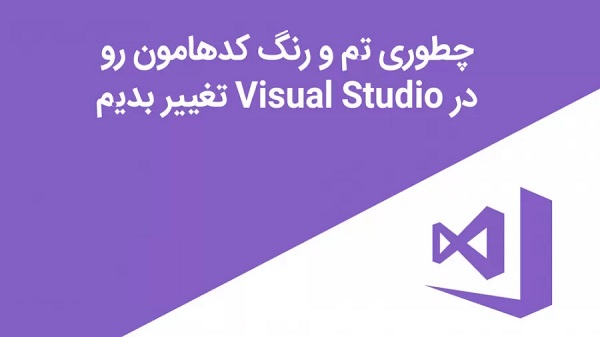
تغییر تم و آیکون در vsc: در Visual Studio Code (VS Code) میتوان تم (Theme) و آیکونها (File Icon Theme) را بهراحتی تغییر داد تا محیط جذابتر و کارآمدتری داشته باشید. در ادامه آموزش مرحلهبهمرحله آمده است:
۱: باز کردن تنظیمات تم
- روش سریع: Ctrl + K سپس Ctrl + T
- یا از منوی بالا: File → Preferences → Color Theme (در ویندوز) یا Code → Preferences → Color Theme (در مک)
۲: انتخاب تم
- لیستی از تمهای نصبشده نمایش داده میشود
- با استفاده از کلیدهای ↑↓ پیشنمایش تمها را ببینید
- Enter را بزنید تا تم فعال شود
۳: نصب تم جدید
- از Extensions (Ctrl+Shift+X) باز کنید
- جستجو کنید: مثلاً
"One Dark Pro"،"Dracula Official" - روی Install کلیک کنید
- سپس از همان روش انتخاب تم، تم جدید را فعال کنید
۲️⃣ تغییر آیکون فایلها (File Icon Theme)
1: باز کردن تنظیمات آیکون
- Ctrl+Shift+P → جستجو کنید:
"Preferences: File Icon Theme" - یا از منو: File → Preferences → File Icon Theme
2: انتخاب آیکون
- چندین گزینه پیشفرض دارید: VS Code Icons، Minimal، Angular، Material Icon Theme
- روی آیکون موردنظر کلیک کنید تا فعال شود
۳: نصب آیکون جدید
- از Extensions جستجو کنید: مثلاً
"Material Icon Theme" - نصب و سپس فعال کنید
نکتهها:
- میتوانید تمها و آیکونها را همزمان ترکیب کنید
- تمها برای محیط (رنگ پسزمینه، متن، هایلایتها) هستند
- آیکونها فقط ظاهر فولدرها و فایلها را تغییر میدهند
- ترکیب جذاب: Dark Theme + Material Icon Theme یا Light Theme + VS Code Icons
مزایای تغییر تم و آیکون در VS Code
- افزایش خوانایی و کاهش خستگی چشم
- تمهای تاریک یا روشن مناسب میتوانند فشار چشم را کم کنند.
- مخصوصاً وقتی ساعات طولانی کد میزنید، مفید است.
- سازماندهی بهتر فایلها
- آیکونهای متفاوت برای انواع فایلها و فولدرها باعث میشود سریعتر فایلها را پیدا کنید.
- افزایش تمرکز و انگیزه
- محیط جذاب و شخصیسازیشده باعث میشود کار با VS Code لذتبخشتر شود.
- هماهنگی با سبک کاری شخصی
- برنامهنویسها میتوانند تمها و آیکونها را با سبک کاری یا پروژهها هماهنگ کنند.
معایب تغییر تم و آیکون در VS Code
- کاهش کارایی در صورت انتخاب نادرست
- تمهای با کنتراست کم یا آیکونهای شلوغ ممکن است باعث سردرگمی شوند.
- مصرف بیشتر منابع سیستم
- بعضی از تمها و آیکونها بهخصوص با انیمیشن یا افکتهای اضافی، کمی حافظه و پردازنده مصرف میکنند.
- اختلال در خوانایی افزونهها
- بعضی افزونهها با تمهای خاص خوب هماهنگ نمیشوند و رنگها بهدرستی نمایش داده نمیشوند.
- نیاز به عادت مجدد
- تغییر آیکونها ممکن است کمی در ابتدا باعث شود مسیر فایلها را پیدا کردن سخت شود.