


📱 روش اول: حذف برنامه از صفحه اصلی بدون حذف برنامه
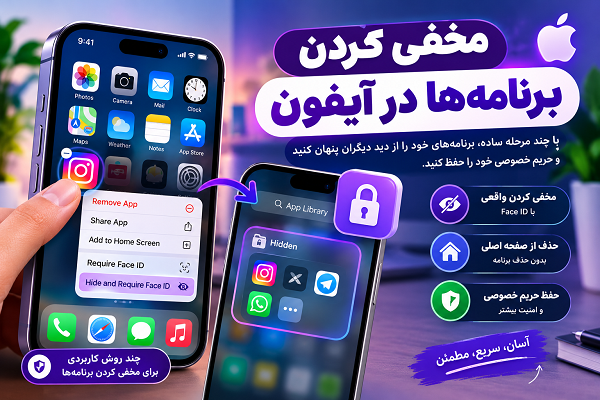
مخفی کردن برنامهها در آیفون: در این روش برنامه از Home Screen ناپدید میشود، اما همچنان در App Library وجود دارد.
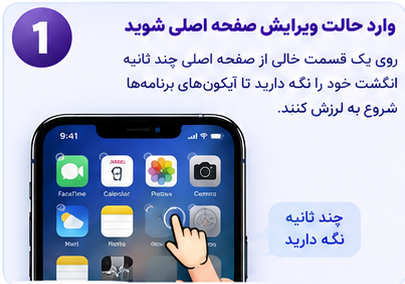
مرحله ۱: وارد حالت ویرایش شوید
- وارد صفحه اصلی آیفون شوید.
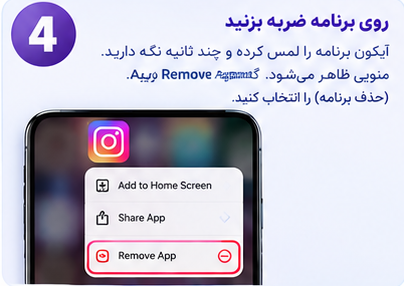
- روی آیکون برنامهای که میخواهید پنهان کنید، چند ثانیه انگشت خود را نگه دارید.
- منوی مربوط به برنامه ظاهر میشود.
- گزینه Remove App را انتخاب کنید.
توجه: در این مرحله هنوز برنامه حذف نشده است.
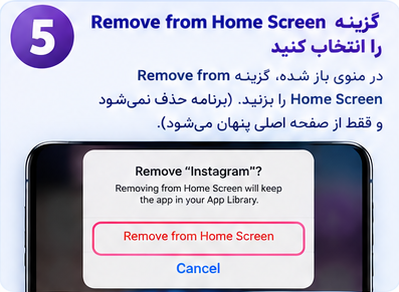
بعد از انتخاب Remove App، معمولاً گزینههای مختلفی نمایش داده میشود.
روی:
Remove from Home Screen
بزنید.
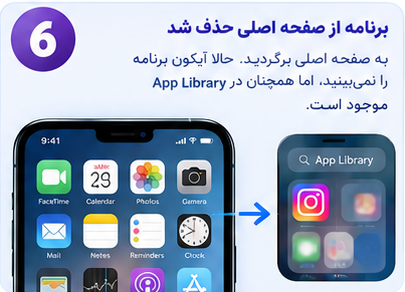
برنامه از صفحه اصلی حذف میشود، اما خود برنامه و اطلاعات آن روی آیفون باقی میماند.
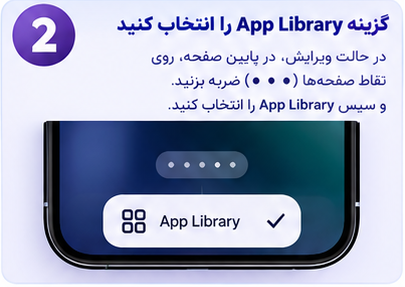
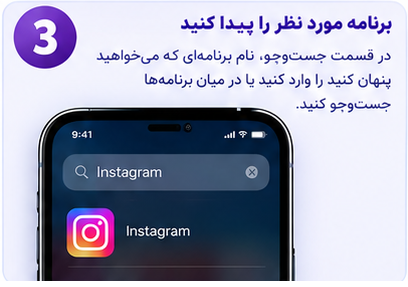
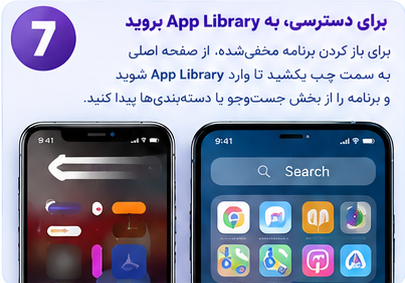
مرحله ۳: پیدا کردن برنامه در App Library
برای پیدا کردن برنامه:
- بین صفحات Home Screen به سمت چپ بکشید.
- این کار را ادامه دهید تا به App Library برسید.
- نام برنامه را در قسمت Search جستوجو کنید.
- روی برنامه ضربه بزنید تا باز شود.
پس در این روش، برنامه مخفی واقعی نیست؛ فقط از صفحه اصلی برداشته شده است.
🔐 روش دوم: مخفی کردن واقعی برنامه با Face ID
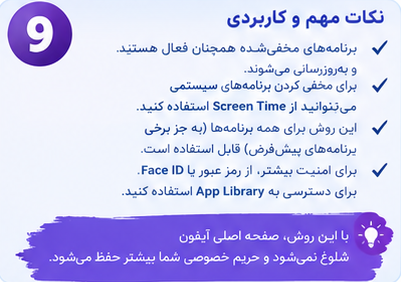
اگر آیفون شما از قابلیت مخفیکردن برنامه پشتیبانی میکند، این روش حریم خصوصی بیشتری ایجاد میکند.
مرحله ۴: روی برنامه موردنظر نگه دارید
- برنامه موردنظر را روی صفحه اصلی یا App Library پیدا کنید.
- انگشت خود را روی آیکون برنامه نگه دارید.
- منوی برنامه باز میشود.
- گزینهای مانند Require Face ID را انتخاب کنید.
مرحله ۵: گزینه Hide and Require Face ID را انتخاب کنید
در آیفونهای پشتیبانیشده، گزینهای مانند:
Hide and Require Face ID
نمایش داده میشود.
آن را انتخاب کنید.
سپس آیفون برای تأیید هویت از شما میخواهد از Face ID یا روش احراز هویت دستگاه استفاده کنید.
مرحله ۶: تأیید مخفی کردن برنامه
بعد از تأیید:
- آیکون برنامه از صفحه اصلی حذف میشود.
- برنامه در پوشه Hidden قرار میگیرد.
- برای دسترسی به آن باید احراز هویت انجام دهید.
- برنامه دیگر مثل یک برنامه عادی در صفحه اصلی دیده نمیشود.
این روش برای برنامههایی که اطلاعات شخصی یا خصوصی دارند، کاربردیتر است.
📂 مرحله ۷: پیدا کردن برنامه مخفیشده
برای دسترسی دوباره:
- وارد App Library شوید.
- به بخش Hidden بروید.
- روی آن ضربه بزنید.
- Face ID را انجام دهید.
- برنامههای مخفیشده نمایش داده میشوند.
به این ترتیب، بدون تأیید هویت نمیتوان به برنامه مخفیشده دسترسی پیدا کرد.
🔓 مرحله ۸: خارج کردن برنامه از حالت مخفی
اگر بعداً تصمیم گرفتید برنامه را دوباره نمایش دهید:
- وارد App Library شوید.
- پوشه Hidden را باز کنید.
- Face ID را انجام دهید.
- روی برنامه موردنظر انگشت خود را نگه دارید.
- گزینه مربوط به عدم نیاز به Face ID یا نمایش مجدد برنامه را انتخاب کنید.
- در صورت نیاز، برنامه را دوباره به Home Screen اضافه کنید.
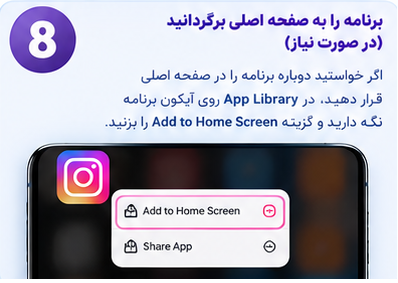
🏠 مرحله ۹: برگرداندن برنامه به صفحه اصلی
اگر فقط از روش Remove from Home Screen استفاده کردهاید:
- وارد App Library شوید.
- برنامه را پیدا کنید.
- روی آیکون آن نگه دارید.
- گزینه Add to Home Screen را انتخاب کنید.
برنامه دوباره روی صفحه اصلی ظاهر میشود.
⚠️ تفاوت دو روش را فراموش نکنید
| روش | برنامه حذف میشود؟ | در App Library دیده میشود؟ | نیاز به Face ID |
|---|---|---|---|
| Remove from Home Screen | ❌ خیر | ✅ بله | ❌ خیر |
| Hide and Require Face ID | ❌ خیر | در بخش Hidden | ✅ بله |