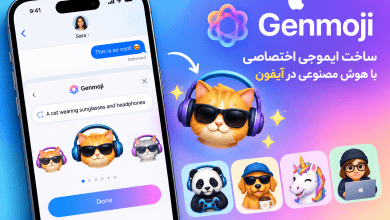


ساخت ایموجی اختصاصی با هوش مصنوعی (Genmoji) در آیفون


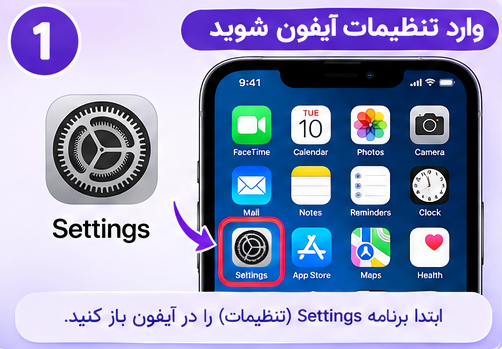
مرحله ۱: وارد تنظیمات آیفون شوید
ساخت ایموجی اختصاصی : ابتدا برنامه Settings (تنظیمات) را در آیفون باز کنید.
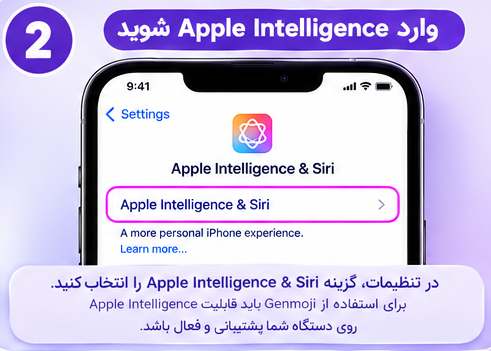
مرحله ۲: وارد Apple Intelligence شوید
در تنظیمات، گزینه Apple Intelligence & Siri را انتخاب کنید.
برای استفاده از Genmoji باید قابلیت Apple Intelligence روی دستگاه شما پشتیبانی و فعال باشد.
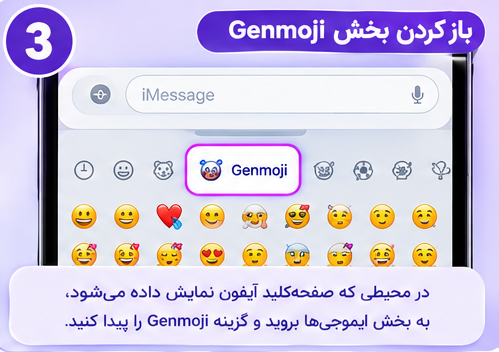
مرحله ۳: باز کردن بخش Genmoji
در محیطی که صفحهکلید آیفون نمایش داده میشود، به بخش ایموجیها بروید و گزینه Genmoji را پیدا کنید.
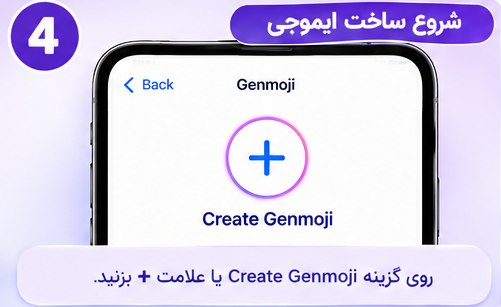
مرحله ۴: شروع ساخت ایموجی
روی گزینه Create Genmoji یا علامت + بزنید.
مرحله ۵: ایده خودتان را بنویسید
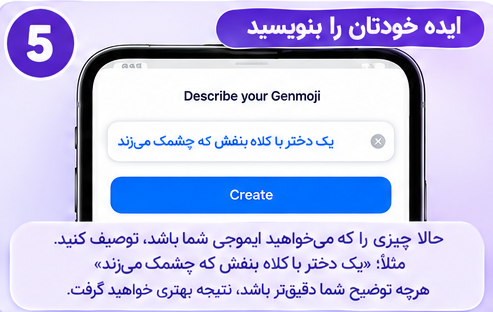
ساخت ایموجی اختصاصی : حالا چیزی را که میخواهید ایموجی شما باشد، توصیف کنید. مثلاً:
«یک دختر با کلاه بنفش که چشمک میزند»
یا:
«یک گربه بامزه با عینک آفتابی»
هرچه توضیح شما دقیقتر باشد، ایده موردنظر شما بهتر مشخص میشود.
مرحله ۶: چند مدل را مشاهده کنید
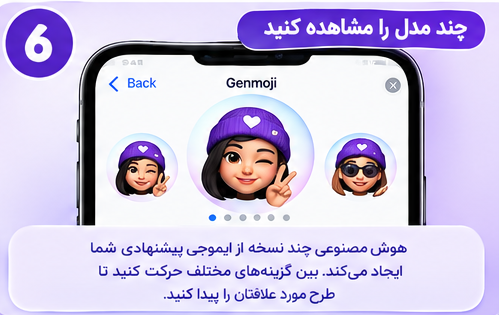
هوش مصنوعی چند نسخه از ایموجی پیشنهادی شما ایجاد میکند.
بین گزینههای مختلف حرکت کنید تا طرح مورد علاقهتان را پیدا کنید.
مرحله ۷: انتخاب Genmoji
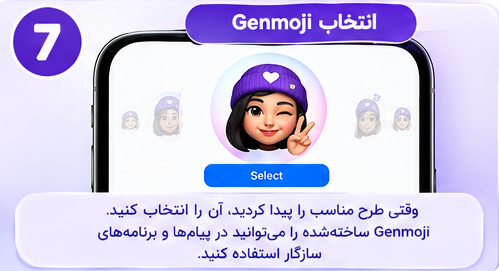
وقتی طرح مناسب را پیدا کردید، آن را انتخاب کنید. Genmoji ساختهشده را میتوانید در پیامها و برنامههای سازگار استفاده کنید.
مرحله ۸: استفاده از حالتهای مختلف
در بعضی موارد میتوانید با تغییر توضیحات، نسخههای متفاوتی از همان ایده ایجاد کنید؛ مثلاً حالت خندان، عصبانی، جشن، خوابآلود یا عینکدار.

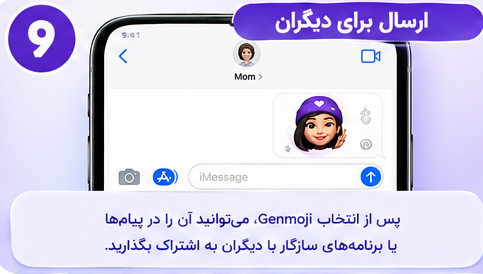
مرحله ۹: ارسال برای دیگران
پس از انتخاب Genmoji، میتوانید آن را در پیامها یا برنامههای سازگار با دیگران به اشتراک بگذارید.
نکته مهم: Genmoji به قابلیت Apple Intelligence وابسته است و در همه مدلهای آیفون، زبانها و مناطق در دسترس نیست. همچنین محل دقیق گزینهها ممکن است با توجه به نسخه iOS متفاوت باشد.