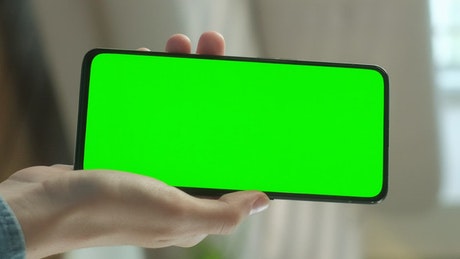
سلام و عرض ادب خدمت تمامی کاربران عزیز سایت زرین هور در این مطلب قصد داریم آموزش حذف پرده سبز یا(کروماکی) رو در محیط پریمیر آموزش بدیم
بعضی از افراد برای تولید محتوی ویدیویی شاید محیطی آن چنانی برای ضبط ویدیو رو نداشته باشند و اینکه دل هوره تمامی کاربرانی که می خواهند تولید محتوا بکنند این است که باید یک پس زمینه دکور عالی داشته باشند اما نگران نباشید چون ما آموزشی رو قرار می دهیم که شما با اشتفاده از پرده سبز بتونین پس زمینه ی خودتون رو به هر چی که می خواهید تغییر دهید
نرم افزار پریمیر یکی از پرکاربرد ترین و قدرت مند ترین نرم افزار های ادیت ویدیو که هر افکتی که میخواهید می تویند روی ویدیو تون اعمال کنید و حتی می تونید از افکت ها ی صوتی هم استفاده کنید کی میتونید با استفاده از لینکی که در پایین قرار میدیم دانلود کنید
دانلود پریمیر :https://soft98.ir/multi-media/edit-video/2517-adobe-premiere-procc-dl.html–
پس بریم سراغ آموزش
ابتدا وارد پریمیر بشید و یک پروژه جدید رو بسازید
بعد ویدیو یا تصویر خودتون رو وارد کنید
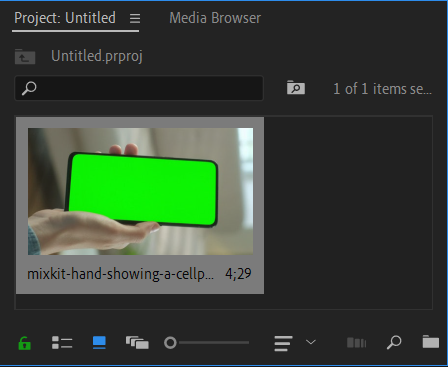
اون رو وارد تایملاین خود کنید
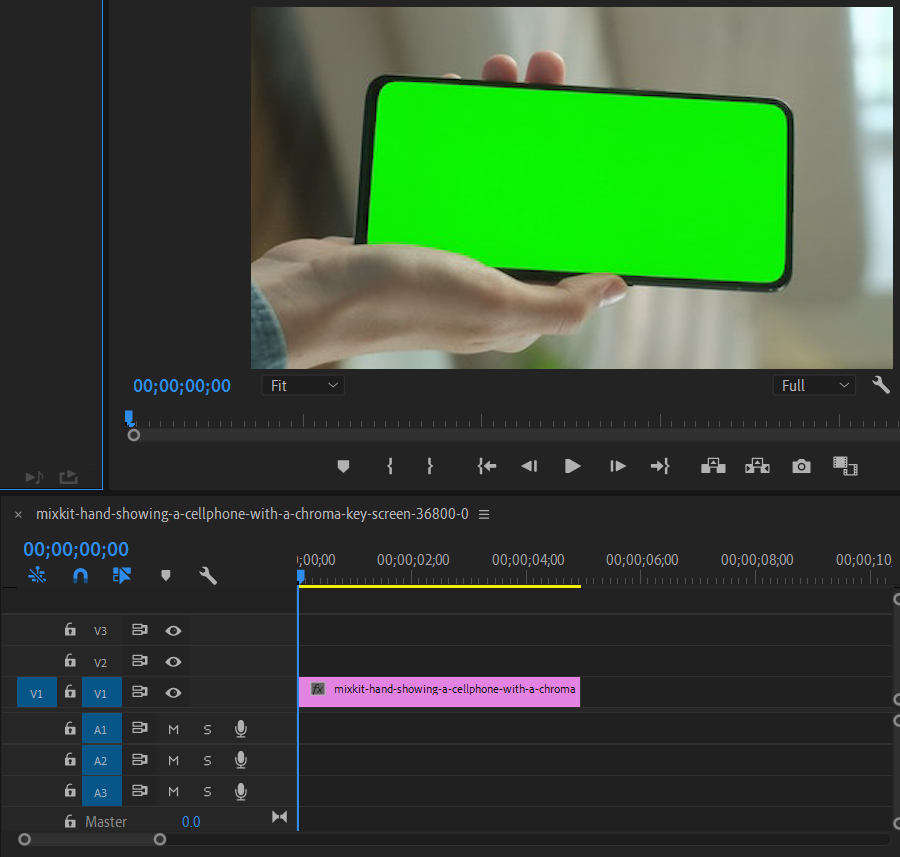
در منوی بالایی وارد محیط افکت بشید

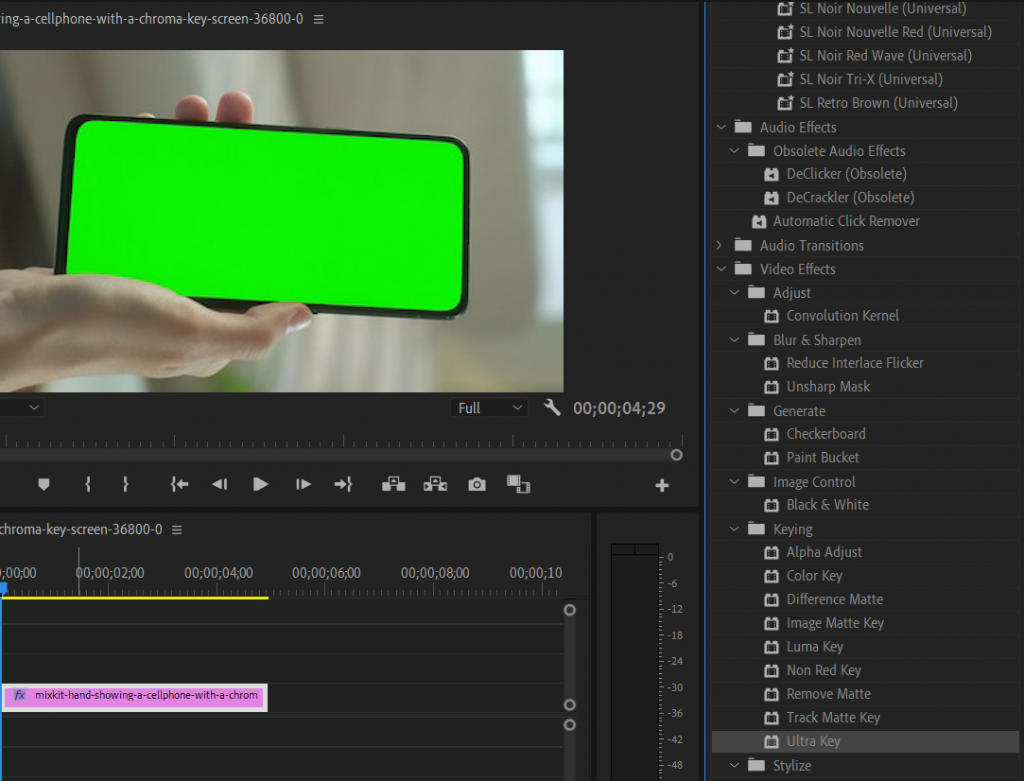
بعد در قسمت افکت ها ultra key رو بنویسید و روی ویدیو تون رها ش کنید
در قسمت effect controls روی مداد کلیک کنید
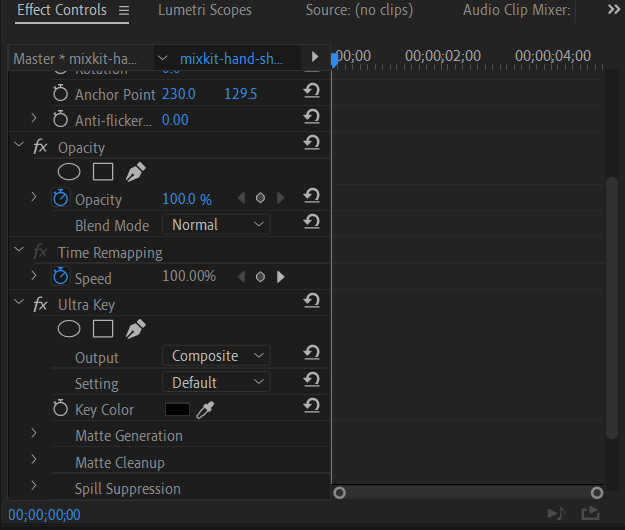
و روی قسمت سبز ویدیو یا تصویر خودتون بزنید
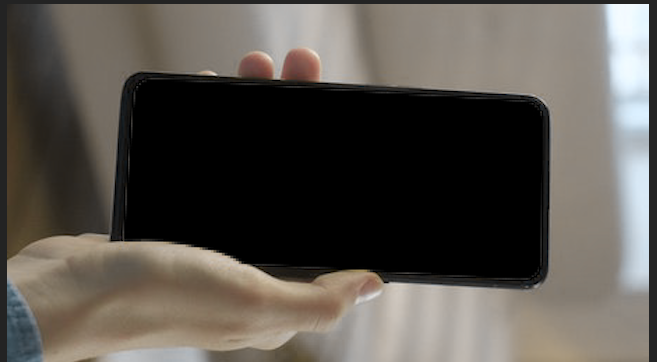
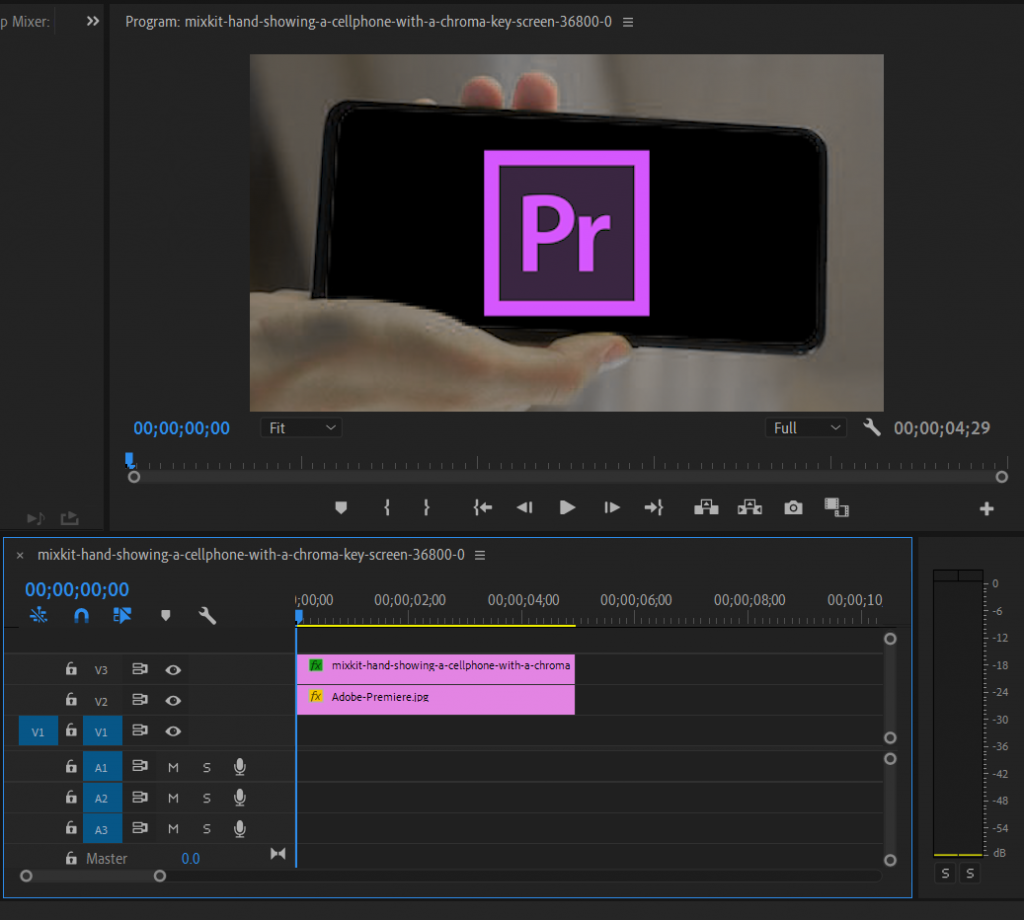
برای اینکه پس زمینه ای قرار دهید اون پس زمینه رو در تایم لان هم اضافه کنید
امید وارم این آموزش هم براتون مفید واقع شده باشه