
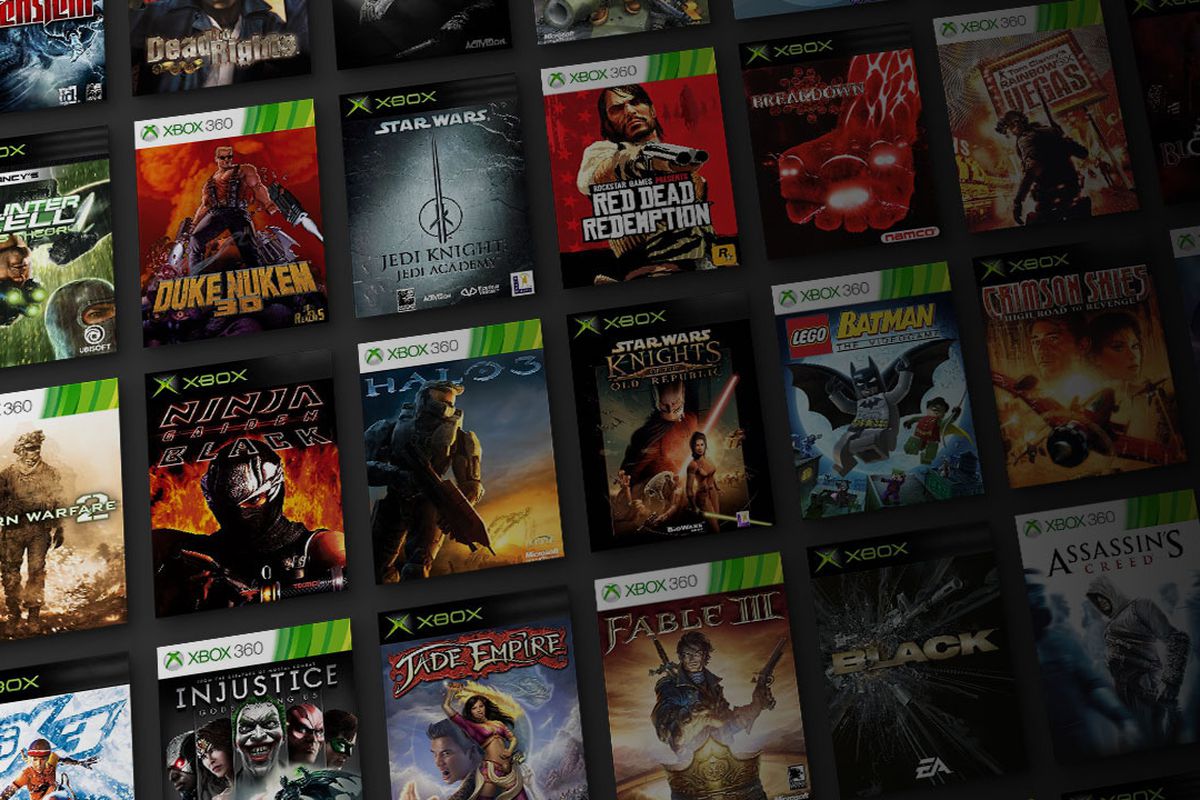
برترین بازی های ایکس باکس(Xbox) ؛ به طور کلی انتخاب بهترین بازی های یک پلتفرم می تواند به نوعی برای هر شخص متفاوت و خاص باشد. به هر حال تصمیم گرفتیم در این مقاله از بهترین بازی کنسول پلی استیشن ۴ (PS4) به معرفی بهترین بازی های کنسول ایکس باکس وان تا سال ۲۰۲۰ بپردازیم.این نوشتار دارای بازی های ایکس باکس وان سال ۲۰۱۹ هم می باشد.
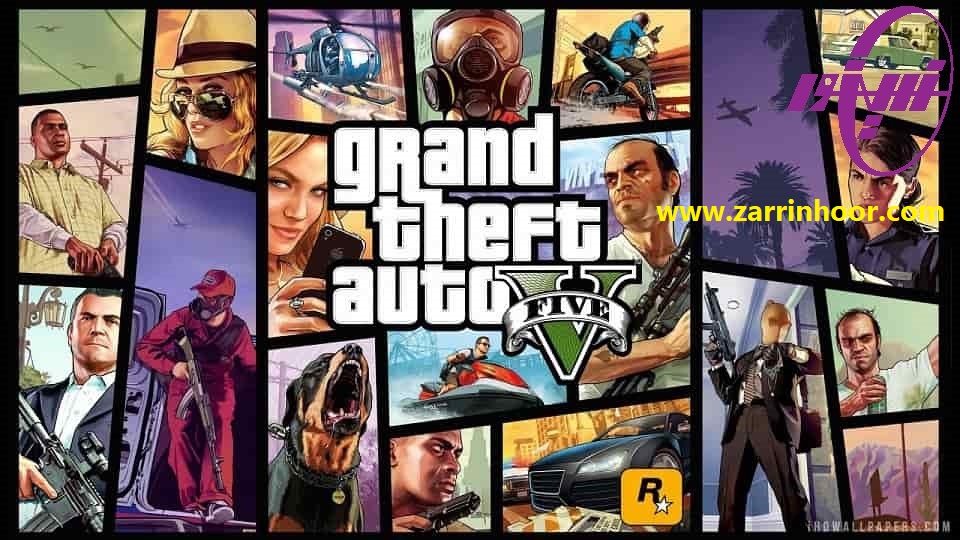
۱:بازی Grand Theft Auto V
برترین بازی های ایکس باکس(Xbox) ،بازی Grand Theft Auto V یا به اختصار GTA V یک بازی اکشن ماجراجویی بسیار پرطرفدار است که کمپانی راکاستار کار توسعه و انتشار آن را بر عهده داشته است. این بازی در واقع پنجمین بازی از سری اصلی GTA است که بازیکنان را اینبار در نقش سه کاراکتر متفاوت قرار میدهد تا در قالب داستانی هیجان انگیز همانند گذشته به انجام جنایات و کارهای خلاف قانون بپردازند.
عنوان پیش رو بزرگترین بازی در سبک دنیای باز خواهد.ماموریتهای اصلی و فرعی و هزاران جزئیات متفاوت در شهر لس سانتوس.ویژه سازی اتومبیلها,تغییر البسه,خرید سلاح و…از ویژگیهای بارز این سبک در دنیای بازیها هست.حال به نسخه قبلی این بازی بیایید و المانهایی چون شکار کوسه و گوزن و…را اضافه کنید.بیایید تصویری در ذهن خود از پرواز با هواپیماها,سوار شدن بر جت اسکی و قایق سواری,ماموریت در اعماق اقیانوسها و…را نیز اضافه کنید. همچنین این بازی دارای بخش آنلاینی تحت عنوان GTA Online بوده که طرفداران بسیار زیادی دارد. لازم به ذکر است که این بازی از زمان عرضه اولیهاش در سال ۲۰۱۳ تا به امروز همواره جزو پرفروشترین بازیها بوده و روز به روز بر تعداد بازیکنان فعالش افزوده شده است.
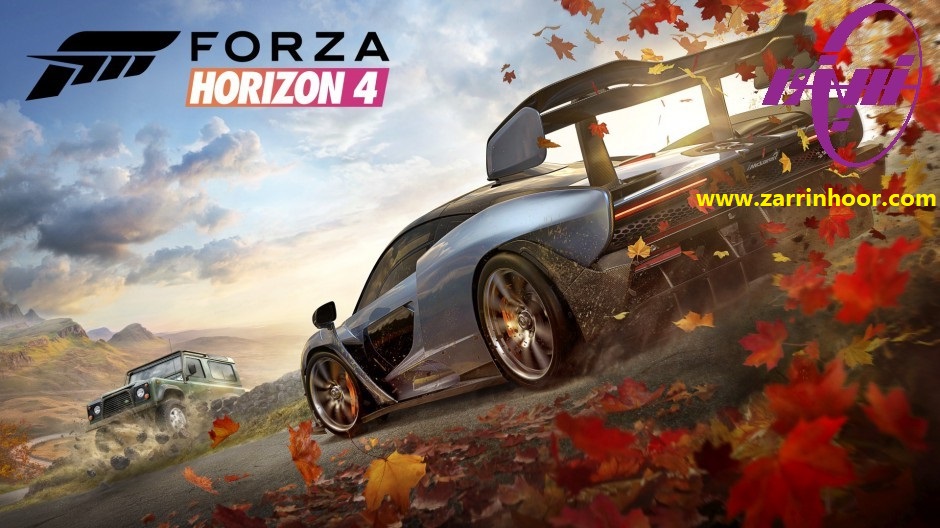
۲:بازی Forza Horizon 4
برترین بازی های ایکس باکس(Xbox)، بازی Forza Horizon 4 یازدهمین نسخه از سری Forza و چهارمین نسخه از مجموعه Forza Horizon است که توسط Playground Games در سبک مسابقهای، ماشینسواری و جهانباز ساخته شده و کمپانی مایکروسافت وظیفه انتشار این عنوان را برعهده داشته است. نسخه دموی این بازی در اوسط سپتامبر و نسخه اصلی بازی در ۲ اکتبر ۲۰۱۸ عرضه شده است.
در بازی Forza Horizon 4 بیش از ۴۵۰ خودرو طراحی شده و همچنین، بخش مسیرساز بازی به بازیکنان اجازه میدهد مسابقههای دلخواهشان را خلق کنند.
این بازی در مقایسه با نسخههای قبلی این مجموعه که از سیستم هوش مصنوعی Drivatars بهره میبردند، یک دنیای مشترک همگامسازیشده دارد که هر سرور تا ۷۲ بازیکن را پشتیبانی میکند. البته شما میتوانید به صورت آفلاین نیز از این بازی لذت ببرید. شما میتوانید موارد مختلفی را در سرتاسر نقشه بازی خریداری کنید که این کار موجب باز شدن آیتمها و پِرکهای مختلفی میشود.
۳:بازی Rainbow Six Siege
داستان در سری بازی Rainbow Six اهمیت بسیار کمی دارد. تقابل نیروهای ضدتروریستی با تروریستها برای نجات گروگان و یا خنثیسازی بمب، تنها روایت مختصری از داستان است که فقط زمینهای برای ارایه یک گیمپلی جذاب به شمار میروند. در Siege داستان در مورد تقابل گروه رینبو با نیروهای «White Masks» است که هویتی نامشخص دارند و در سراسر جهان به خرابکاری میپردازند.