اپلیکشن هاترفند هاترفند های ویندوزسایت و اپلیکیشنفتوشاپگرافیک
از بین بردن سریع لکههای صورت در فتوشاپ

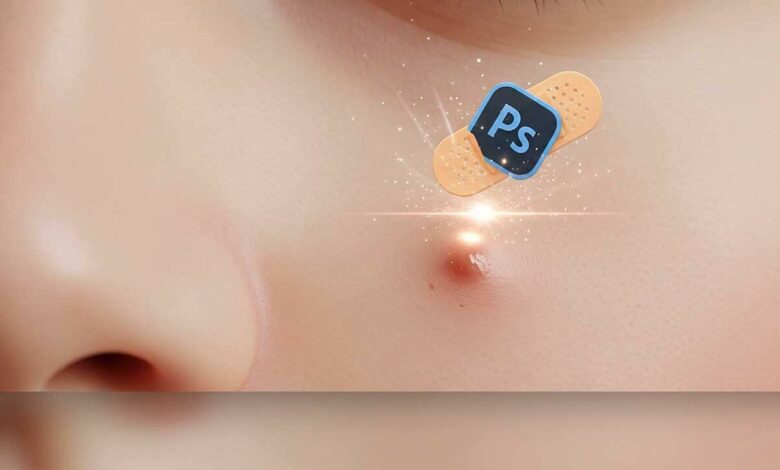
از بین بردن سریع لکههای صورت در فتوشاپ: برای از بین بردن سریع لکههای صورت در فتوشاپ، یکی از بهترین و سریعترین روشها استفاده از ابزار Spot Healing Brush هست. این روش خیلی ساده و سریع انجام میشه. من قدمبهقدم توضیح میدم:
سریعترین روش پاک کردن لکههای صورت در فتوشاپ:
۱. باز کردن عکس
- فتوشاپ رو باز کن و عکست رو وارد کن (File > Open).
2. انتخاب ابزار Spot Healing Brush
- از پنل ابزار، ابزار Spot Healing Brush رو انتخاب کن (کلید میانبر: J).
- اگر این ابزار نیست، روی ابزار Healing Brush راست کلیک کن و Spot Healing Brush رو انتخاب کن.
۳. تنظیم اندازه قلم
- اندازه قلم رو کمی بزرگتر از لکه یا جوش تنظیم کن.
- برای تنظیم سریع اندازه قلم، از کلیدهای براکت باز و بسته استفاده کن:
[: کوچکتر کردن]: بزرگتر کردن
۴. لکهها رو پاک کن
- روی لکه یا جوش کلیک کن یا بکش.
- فتوشاپ به صورت خودکار بافت اطراف رو جایگزین میکنه و لکه ناپدید میشه.
۵. تکرار برای همه لکهها
- این کار رو برای همه لکهها و جوشها انجام بده تا صورت تمیز بشه.
نکتههای بیشتر:
- اگر نیاز به دقت بیشتر داری، میتونی لایه رو کپی کنی (Ctrl+J) و روش کار کنی تا در صورت اشتباه بتونی راحت برگردی.
- ابزار Clone Stamp هم گزینه خوبی برای لکههای بزرگتر یا پیچیدهتر هست، ولی Spot Healing Brush سریعتره.