


ترجمه زنده پیامها در iPhone حالا سراغ Messages میرویم.
۱: باز کردن Messages
برنامه:
Messages 💬
را باز کنید.
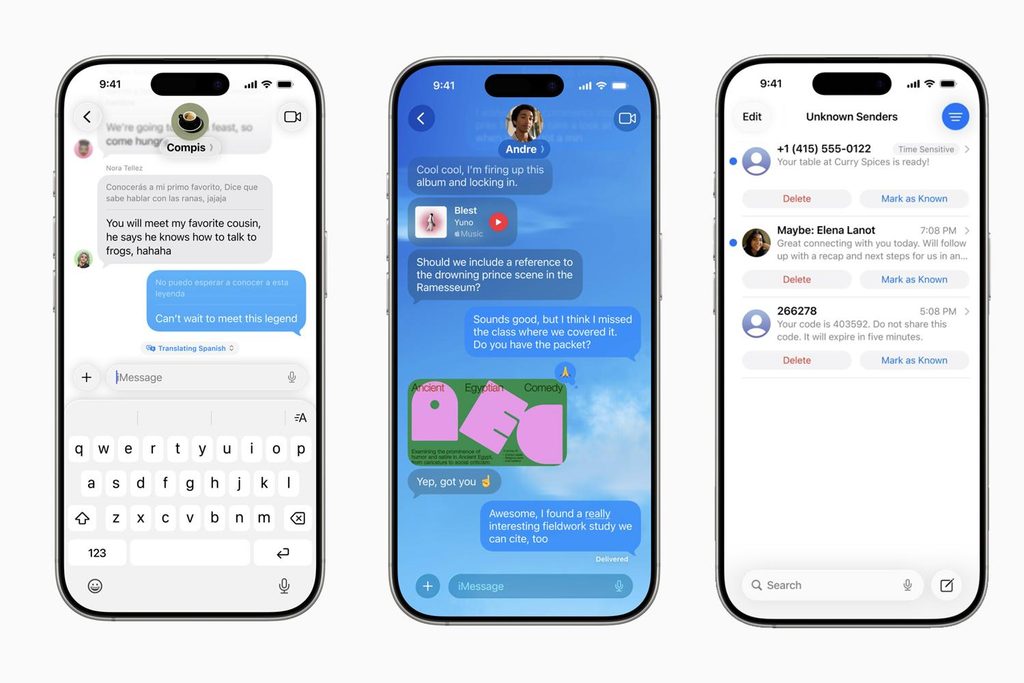
۲: انتخاب مکالمه
گفتوگویی را که با فردی به زبان دیگر دارید باز کنید.
مثلاً شخص مقابل برای شما به زبان اسپانیایی پیام میفرستد.
۳: انتخاب نام مخاطب
در بالای صفحه روی نام مخاطب یا تصویر پروفایل بزنید.
سپس تنظیمات مربوط به همان مکالمه نمایش داده میشود.
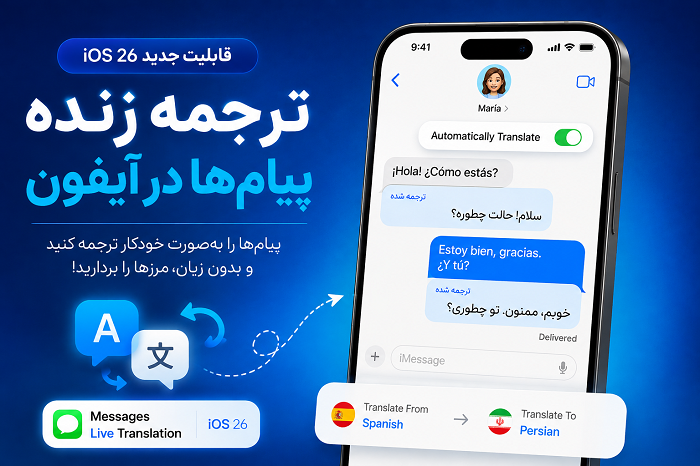
۴: فعال کردن Automatically Translate
در تنظیمات مکالمه گزینه:
Automatically Translate
را فعال کنید.
این گزینه باعث میشود پیامهای مکالمه بهصورت خودکار ترجمه شوند.
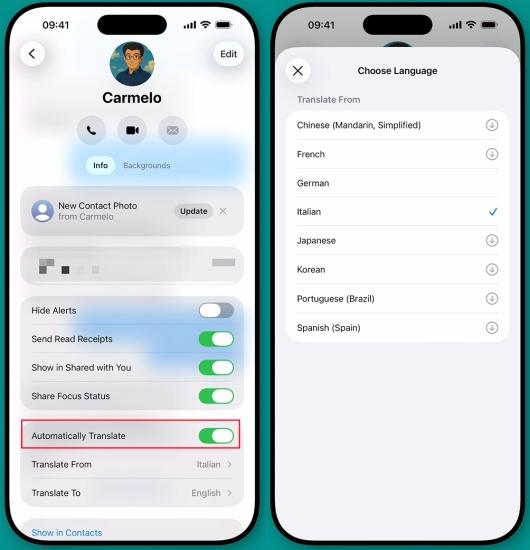
۵: انتخاب زبان مبدأ
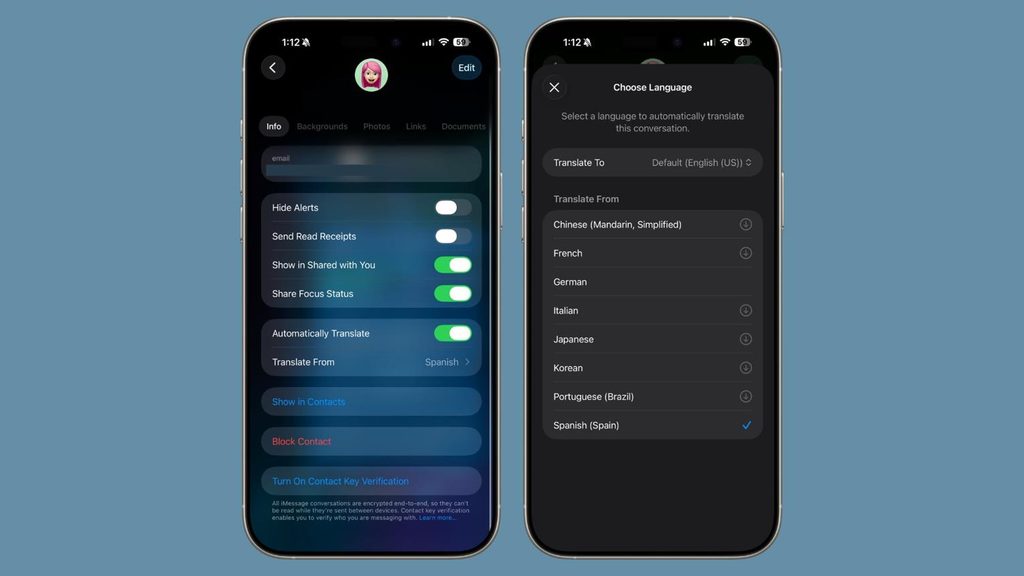
ترجمه زنده پیامها در iPhone گزینه:
Translate From
را انتخاب کنید.
سپس زبان پیامهای طرف مقابل را مشخص کنید.
مثلاً:
Spanish
6: انتخاب زبان ترجمه
در صورت نیاز گزینه:
Translate To
را انتخاب کرده و زبان موردنظر خودتان را تعیین کنید.
مثلاً:
English
7: دانلود زبان
اگر زبان قبلاً دانلود نشده باشد، آیفون درخواست دانلود بسته زبان را میدهد.
صبر کنید تا دانلود کامل شود.
۸: دریافت پیام ترجمهشده
از این به بعد وقتی مخاطب به زبان دیگری برای شما پیام بفرستد، آیفون میتواند آن را به زبان انتخابی شما ترجمه کند.
در صورت نیاز میتوانید متن اصلی را نیز مشاهده کنید.
اپل میگوید در Messages میتوان ترجمه خودکار را برای یک مکالمه فعال کرد و متن اصلی را نیز در کنار ترجمه مشاهده کرد.
۹: ترجمه پیام هنگام ارسال
یکی از قابلیتهای کاربردی این ویژگی این است که هنگام نوشتن پیام، ترجمه میتواند همزمان با تایپ انجام شود.
مثلاً شما به انگلیسی مینویسید:
How are you?
و سیستم میتواند پیام را برای مخاطب به زبان انتخابشده ترجمه کند.
اپل اعلام کرده که هنگام ارسال، مخاطب میتواند ترجمه پیام را دریافت کند و پیام اصلی نیز در اختیار او قرار میگیرد.
۱۰: مشاهده متن اصلی
اگر خواستید متن اصلی را ببینید:
- به پایین مکالمه بروید.
- روی گزینهای مانند Translating [Language] بزنید.
- نمایش متن اصلی را انتخاب کنید.
به این ترتیب میتوانید متن اصلی + ترجمه را با هم ببینید.
🛑 چگونه ترجمه خودکار پیام را خاموش کنیم؟
اگر دیگر نمیخواهید مکالمه ترجمه شود:
- وارد همان مکالمه شوید.
- روی نام مخاطب بزنید.
- به قسمت ترجمه بروید.
- گزینه Stop Translation را انتخاب کنید.
ترجمه زنده برای آن مکالمه متوقف میشود.