


مرحله ۱: فعال کردن قابلیت ProRAW برای عکاسی حرفهای
ترفند حرفهای دوربین : مناسب برای مدلهای پشتیبانیشده Pro
قابلیت Apple ProRAW به شما کمک میکند عکسهایی با اطلاعات تصویری بیشتر ثبت کنید و هنگام ویرایش، کنترل بیشتری روی نور، رنگ و جزئیات داشته باشید.
مراحل فعالسازی:
- وارد برنامه Settings شوید.
- به بخش Camera بروید.
- گزینه Formats را انتخاب کنید.
- در صورت پشتیبانی گوشی، گزینه Apple ProRAW را فعال کنید.
- گزینه ProRAW Resolution را نیز در صورت نیاز تنظیم کنید.
- برنامه Camera را باز کنید و گزینه RAW را فعال کنید.

نکته حرفهای: فایلهای ProRAW حجم بیشتری دارند؛ بنابراین بهتر است برای عکسهای مهم، منظره و پروژههای ویرایشی از آن استفاده کنید.
مرحله ۲: استفاده از حالت شب (Night Mode)
حالت Night Mode برای عکاسی در محیطهای کمنور طراحی شده است و به شما کمک میکند تصاویر روشنتر و واضحتری ثبت کنید.
مراحل استفاده:
- برنامه Camera را باز کنید.
- دوربین را به سمت سوژه بگیرید.
- اگر نور محیط کم باشد، آیکون ماه زردرنگ ظاهر میشود.
- روی آیکون ماه ضربه بزنید.
- زمان نوردهی را متناسب با شرایط انتخاب کنید.
- گوشی را تا پایان ثبت تصویر ثابت نگه دارید.
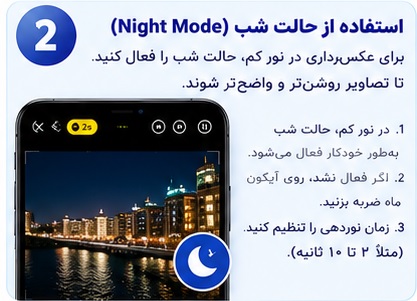
نکته حرفهای: هنگام استفاده از Night Mode، گوشی را به دیوار، سهپایه یا سطحی ثابت تکیه دهید تا عکس تار نشود.
مرحله ۳: عکاسی پرتره با پسزمینه محو (Portrait)
حالت Portrait یکی از بهترین قابلیتهای دوربین آیفون برای عکاسی از افراد است. این حالت سوژه را برجسته میکند و پسزمینه را محو نشان میدهد.
مراحل اجرا:
- وارد برنامه Camera شوید.
- حالت Portrait را انتخاب کنید.
- دوربین را به سمت شخص یا سوژه بگیرید.
- فاصله مناسب را رعایت کنید تا افکت عمق میدان فعال شود.
- در صورت نیاز میزان محوشدگی پسزمینه را تنظیم کنید.
- دکمه شاتر را فشار دهید.
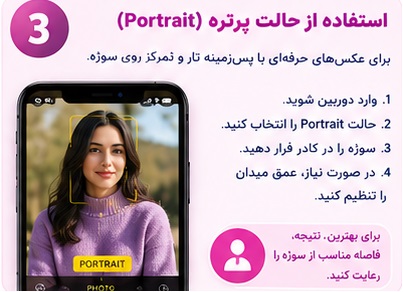
ترفند: برای ثبت پرتره زیباتر، از نور طبیعی کنار پنجره استفاده کنید و سوژه را کمی از پسزمینه فاصله دهید.
مرحله ۴: استفاده از لنز Ultra Wide برای ثبت تصاویر گسترده
اگر میخواهید فضای بیشتری از محیط را در عکس ثبت کنید، لنز Ultra Wide انتخاب مناسبی است.
مراحل استفاده:
- برنامه Camera را باز کنید.
- حالت Photo را انتخاب کنید.
- روی گزینه ۰.۵x ضربه بزنید.
- کادر تصویر را تنظیم کنید.
- سوژه را در محل مناسب قرار دهید.
- دکمه عکاسی را فشار دهید.
کاربردهای این لنز:
- عکاسی از منظرههای طبیعی
- ثبت تصاویر معماری
- عکاسی گروهی
- عکاسی از فضاهای داخلی
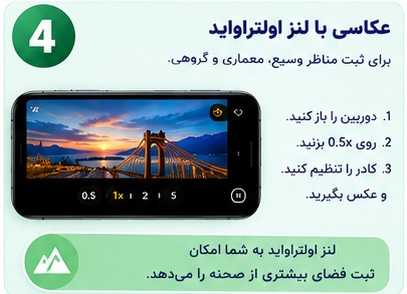
نکته حرفهای: سوژه اصلی را خیلی نزدیک لبههای کادر قرار ندهید؛ زیرا لنز فوقعریض ممکن است باعث تغییر شکل ظاهری سوژهها شود.
مرحله ۵: فیلمبرداری با کیفیت سینمایی
حالت Cinematic به شما امکان میدهد ویدئوهایی با عمق میدان و پسزمینه محو ضبط کنید. این قابلیت برای ساخت ویدئوهای تبلیغاتی، آموزشی و شبکههای اجتماعی بسیار کاربردی است.
مراحل اجرا:
- برنامه Camera را باز کنید.
- حالت Cinematic را انتخاب کنید.
- سوژه موردنظر را در کادر قرار دهید.
- روی سوژه ضربه بزنید تا فوکوس روی آن تنظیم شود.
- دکمه ضبط را فشار دهید.
- هنگام فیلمبرداری حرکت دوربین را آرام و کنترلشده انجام دهید.
- پس از اتمام، دکمه توقف را بزنید.
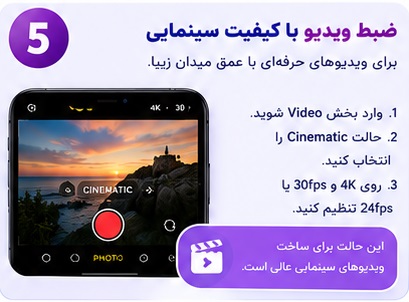
نکته حرفهای: برای ساخت ویدئوهای جذاب، از حرکتهای آهسته و برنامهریزیشده دوربین استفاده کنید. در مدلهای پشتیبانیشده میتوانید میزان عمق میدان را پس از ضبط نیز ویرایش کنید.
مرحله ۶: استفاده از تایمر و کنترل صدا
یکی از ترفندهای کاربردی دوربین آیفون، استفاده از تایمر است. با این قابلیت میتوانید بدون لمس مستقیم دکمه شاتر، عکس بگیرید.
مراحل استفاده از تایمر:
- برنامه Camera را باز کنید.
- وارد حالت Photo شوید.
- منوی تنظیمات دوربین را باز کنید.
- گزینه Timer را انتخاب کنید.
- زمان ۳ یا ۱۰ ثانیه را مشخص کنید.
- گوشی را در محل مناسب قرار دهید.
- دکمه شاتر را فشار دهید.

ترفند کنترل صدا: دکمههای افزایش یا کاهش صدا نیز میتوانند برای ثبت عکس استفاده شوند. در مدلها و تنظیمات پشتیبانیشده، میتوانید از کنترلهای دیگر مانند Camera Control هم استفاده کنید.
این قابلیت برای عکسهای گروهی، سلفی و عکاسی بدون لرزش دست بسیار مفید است.
مرحله ۷: تنظیم دستی فوکوس و نوردهی (Focus & Exposure)
اگر میخواهید کنترل بیشتری روی روشنایی و وضوح تصویر داشته باشید، از تنظیم فوکوس و نوردهی استفاده کنید.
مراحل اجرا:
- برنامه Camera را باز کنید.
- دوربین را به سمت سوژه بگیرید.
- روی نقطهای که میخواهید واضح باشد ضربه بزنید.
- انگشت خود را چند لحظه نگه دارید تا عبارت AE/AF LOCK ظاهر شود.
- با کشیدن علامت خورشید به بالا یا پایین، روشنایی تصویر را تنظیم کنید.
- پس از تنظیم مناسب، عکس بگیرید.
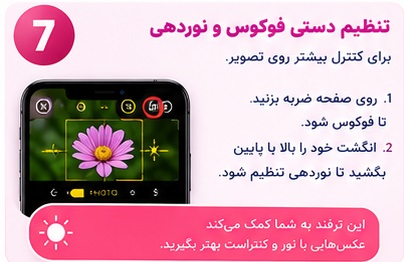
نکته حرفهای: اگر سوژه شما روشن است و پسزمینه تاریک، نوردهی را کمی کاهش دهید تا جزئیات قسمتهای روشن تصویر از بین نرود.
مرحله ۸: فعال کردن Grid و Level برای ترکیببندی بهتر
یکی از رازهای عکسهای حرفهای، ترکیببندی درست است. قابلیت Grid و Level به شما کمک میکنند سوژه را بهتر در کادر قرار دهید و افق را صاف نگه دارید.
مراحل فعالسازی:
- وارد Settings شوید.
- گزینه Camera را انتخاب کنید.
- قابلیت Grid را فعال کنید.
- گزینه Level را نیز فعال کنید.
- برنامه Camera را باز کنید.
- خطوط راهنما را هنگام عکاسی مشاهده کنید.
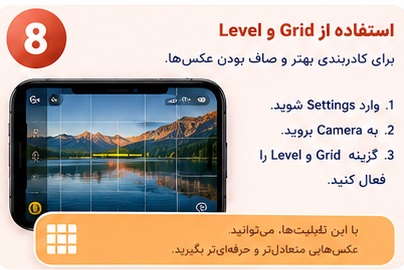
ترفند قانون یکسوم: سوژه اصلی را روی یکی از خطوط عمودی یا افقی یا محل تقاطع آنها قرار دهید. این کار میتواند ترکیببندی جذابتری ایجاد کند.
مرحله ۹: ویرایش حرفهای عکسها با ابزار داخلی آیفون
بعد از ثبت عکس، میتوانید با ابزارهای داخلی آیفون کیفیت و ظاهر تصویر را بهتر کنید.
مراحل ویرایش:
- وارد برنامه Photos شوید.
- عکس موردنظر را انتخاب کنید.
- روی گزینه Edit ضربه بزنید.
- میزان Exposure و Brilliance را تنظیم کنید.
- در صورت نیاز Highlights و Shadows را تغییر دهید.
- رنگ و کنتراست تصویر را متناسب با سلیقه خود تنظیم کنید.
- از بخش Crop برای اصلاح کادر استفاده کنید.
- روی Done بزنید.

نکته حرفهای: در ویرایش عکس زیادهروی نکنید. هدف این است که تصویر طبیعی، شفاف و جذاب باقی بماند.
تنظیمات پیشنهادی برای عکاسی حرفهای
این جدول به شما کمک میکند برای هر موقعیت، قابلیت مناسب دوربین را انتخاب کنید.
| نوع عکاسی | قابلیت پیشنهادی |
|---|---|
| عکاسی در شب | Night Mode |
| عکاسی از افراد | Portrait |
| منظره و طبیعت | Ultra Wide |
| عکاسی حرفهای و ویرایش | ProRAW |
| عکاسی از سوژه نزدیک | Macro در مدلهای پشتیبانیشده |
| عکاسی با کادر دقیق | Grid و Level |
| فیلمبرداری سینمایی | Cinematic |
| عکاسی بدون لمس گوشی | Timer |
چند نکته طلایی برای گرفتن عکسهای حرفهای
- لنز دوربین را قبل از عکاسی تمیز کنید.
- تا حد امکان از نور طبیعی استفاده کنید.
- هنگام عکاسی گوشی را ثابت نگه دارید.
- از زوم دیجیتال بیش از حد خودداری کنید.
- برای هر سوژه از لنز مناسب استفاده کنید.
- قبل از ثبت عکس، فوکوس و نوردهی را بررسی کنید.
- تصاویر را با کیفیت اصلی ذخیره کنید.
جمعبندی:
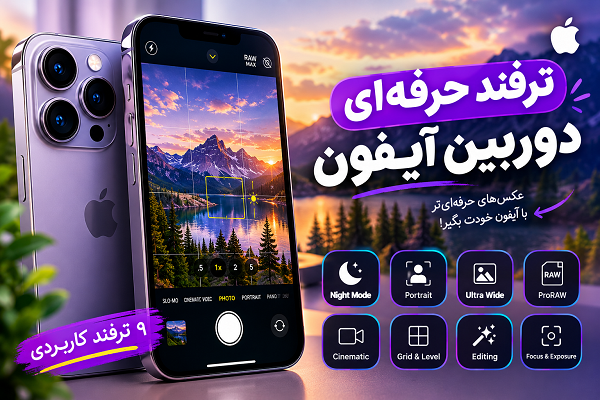
با یادگیری این ۹ ترفند میتوانید از امکانات دوربین آیفون بهتر استفاده کنید و عکسها و ویدئوهایی با کیفیت بالاتر برای اینستاگرام، یوتیوب و سایر شبکههای اجتماعی بسازید.