


آموزش ساخت ایموجی اختصاصی با هوش مصنوعی در آیفون؛ Genmoji

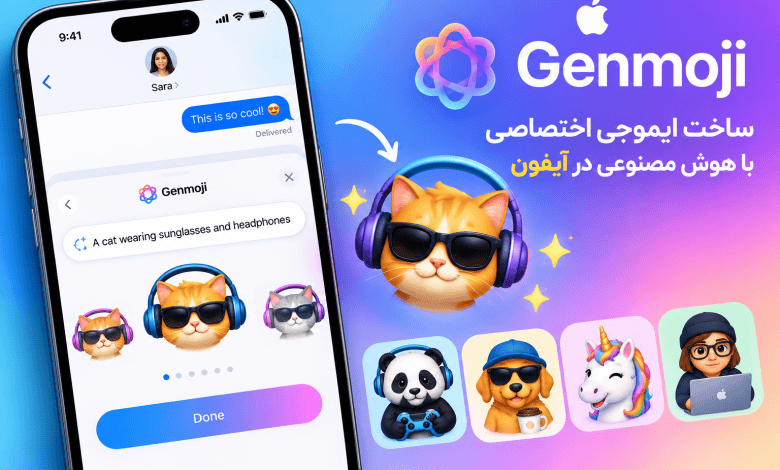
آموزش ساخت ایموجی اختصاصی با هوش مصنوعی در آیفون؛ Genmoji: با قابلیت Genmoji میتوانید بهجای استفاده از ایموجیهای معمولی، توضیحی مثل «گربه با عینک آفتابی و هدفون» وارد کنید و آیفون یک ایموجی اختصاصی برای شما بسازد.
مرحله ۱: فعال بودن Apple Intelligence را بررسی کنید
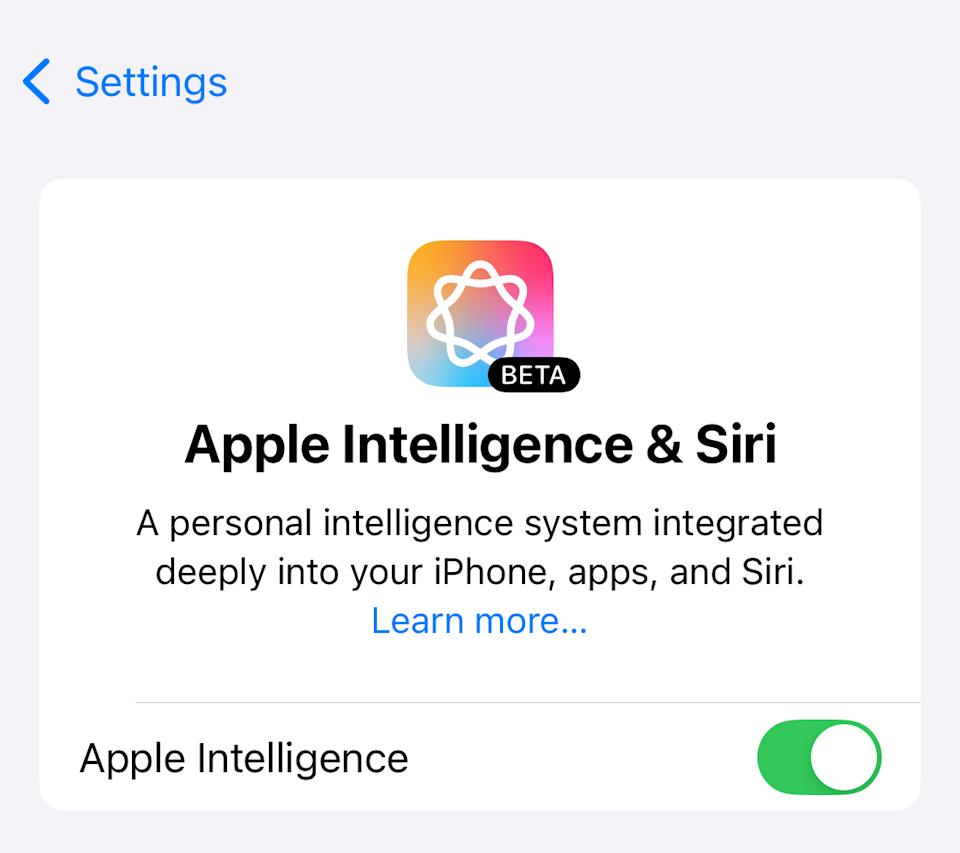
ابتدا وارد تنظیمات آیفون شوید:
Settings ⚙️ → Apple Intelligence & Siri
سپس مطمئن شوید Apple Intelligence فعال است.
Genmoji به Apple Intelligence نیاز دارد و روی همه مدلهای آیفون یا همه زبانها و مناطق در دسترس نیست. همچنین بهتر است آیفون به آخرین نسخه iOS بهروزرسانی شده باشد.
مرحله ۲: برنامه Messages را باز کنید 💬
آموزش ساخت ایموجی اختصاصی با هوش مصنوعی در آیفون؛ Genmoji: حالا برنامه Messages را باز کنید.
یک گفتوگوی جدید ایجاد کنید یا وارد یکی از گفتگوهای قبلی شوید.
مرحله ۳: وارد صفحه Emoji شوید 😊
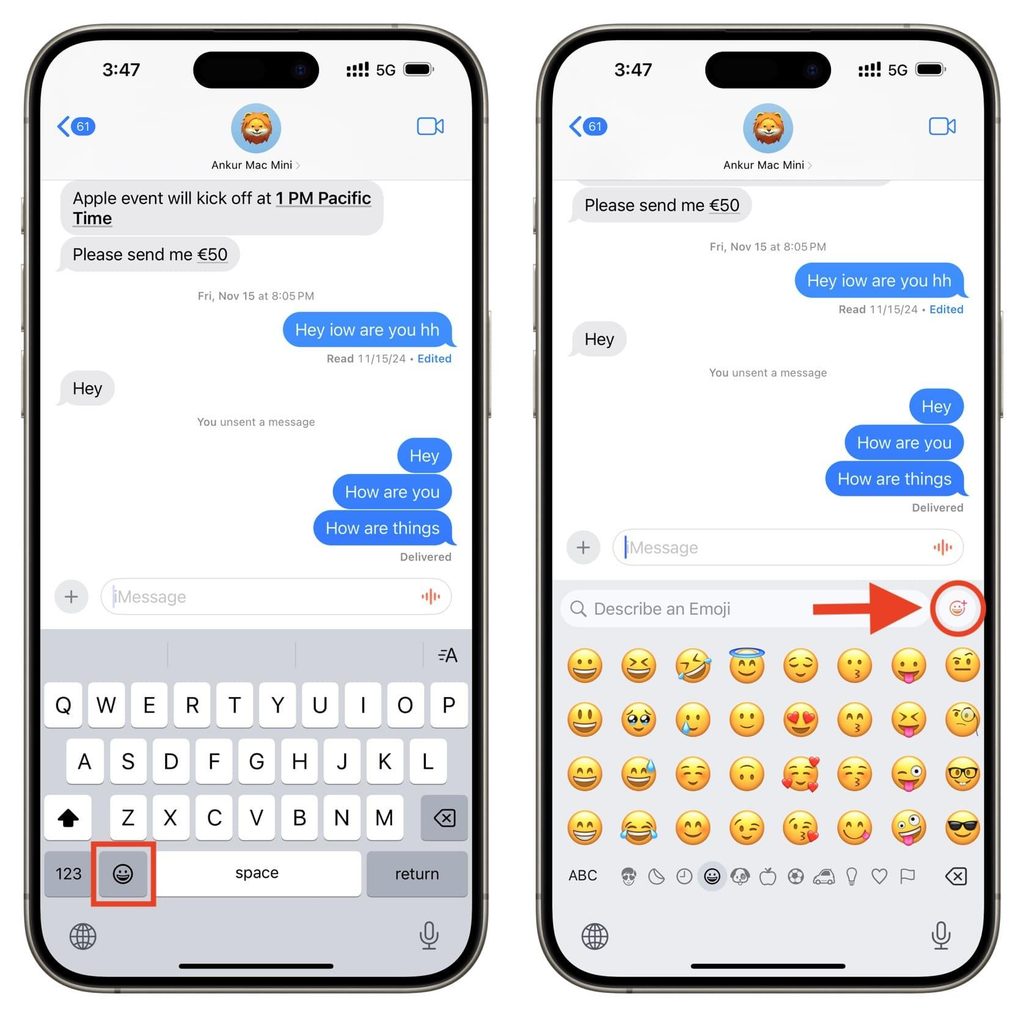
وقتی صفحهکلید باز شد، روی دکمه Emoji ضربه بزنید.
معمولاً این دکمه در قسمت پایین صفحهکلید قرار دارد.
با این کار فهرست ایموجیهای آیفون باز میشود.
مرحله ۴: گزینه Genmoji را انتخاب کنید ✨
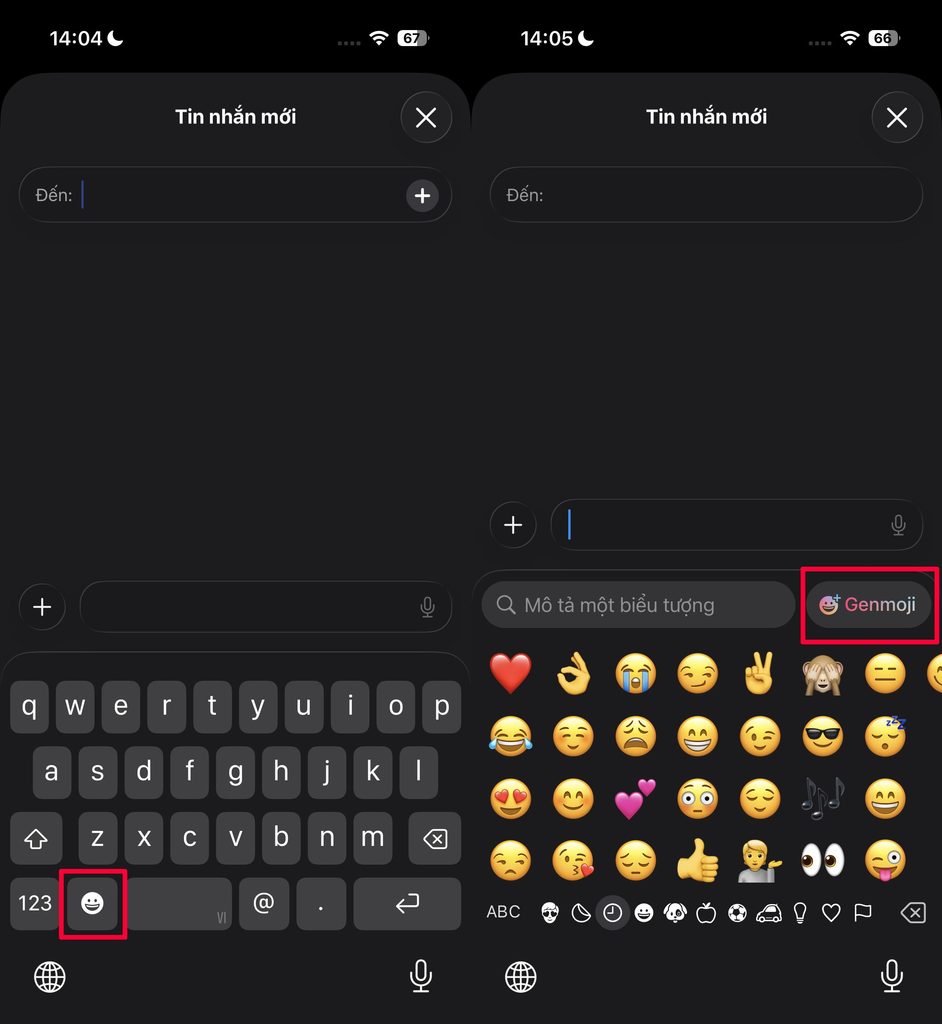
در قسمت بالای صفحه Emoji به دنبال گزینه Genmoji بگردید.
روی آن ضربه بزنید.
در نسخههای مختلف iOS ممکن است ظاهر یا جای دقیق دکمه کمی متفاوت باشد، اما Genmoji از داخل صفحهکلید Emoji قابل دسترسی است. اپل نیز مسیر رسمی را همینطور توضیح میدهد: باز کردن صفحهکلید Emoji و انتخاب Genmoji در قسمت بالای آن.
مرحله ۵: توضیح ایموجی موردنظر را بنویسید 🤖
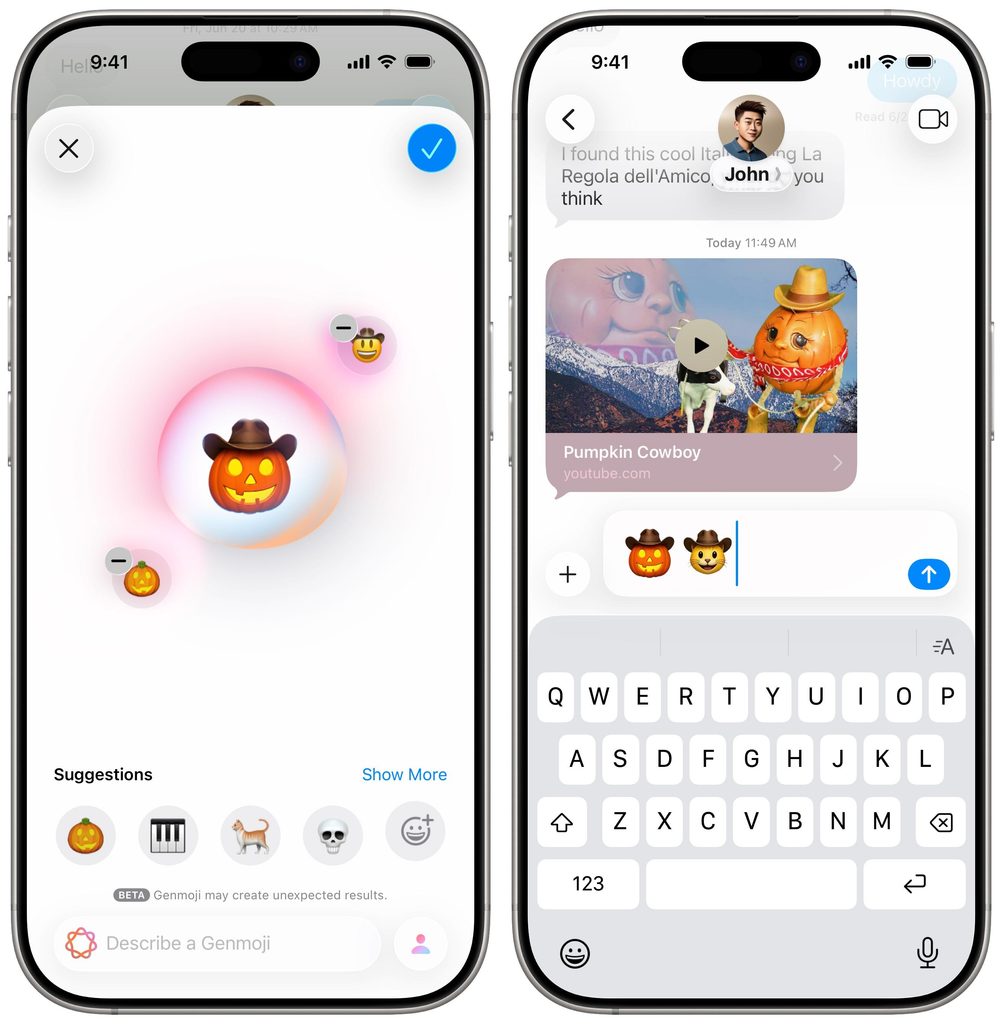
حالا صفحه ساخت Genmoji باز میشود.
در قسمت:
Describe a Genmoji
توضیح ایموجی خودتان را وارد کنید.
برای مثال:
Cute cat wearing sunglasses
یا:
A cat wearing headphones and drinking coffee
یا:
A happy panda playing video games
سپس چند نتیجه مختلف توسط هوش مصنوعی ایجاد میشود.
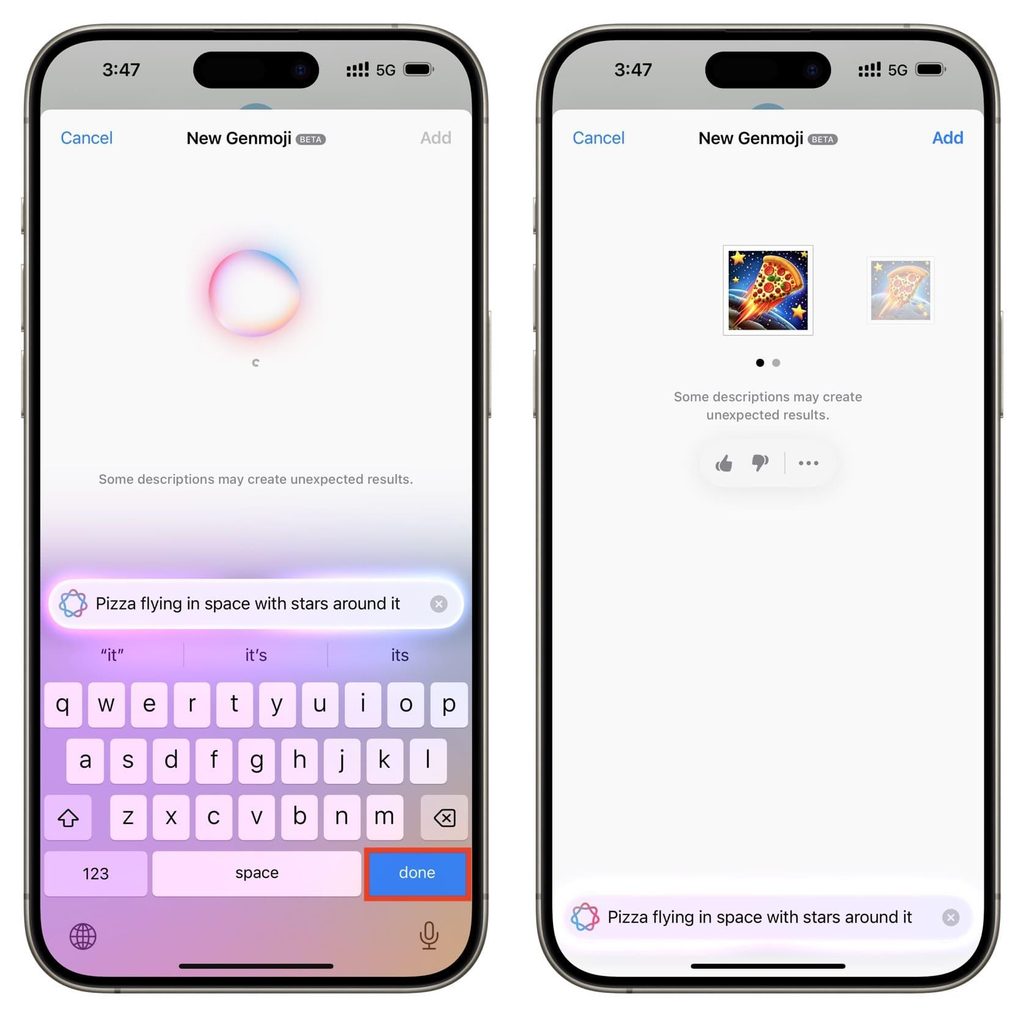
مرحله ۶: طرحهای مختلف Genmoji را ببینید 👀
بعد از وارد کردن توضیحات، چند نسخه مختلف از ایموجی نمایش داده میشود.
با کشیدن انگشت به چپ و راست میتوانید طرحهای مختلف را مشاهده کنید.
مثلاً اگر نوشته باشید:
Cat wearing sunglasses
ممکن است چند مدل مختلف از گربه با عینک برای شما ساخته شود.
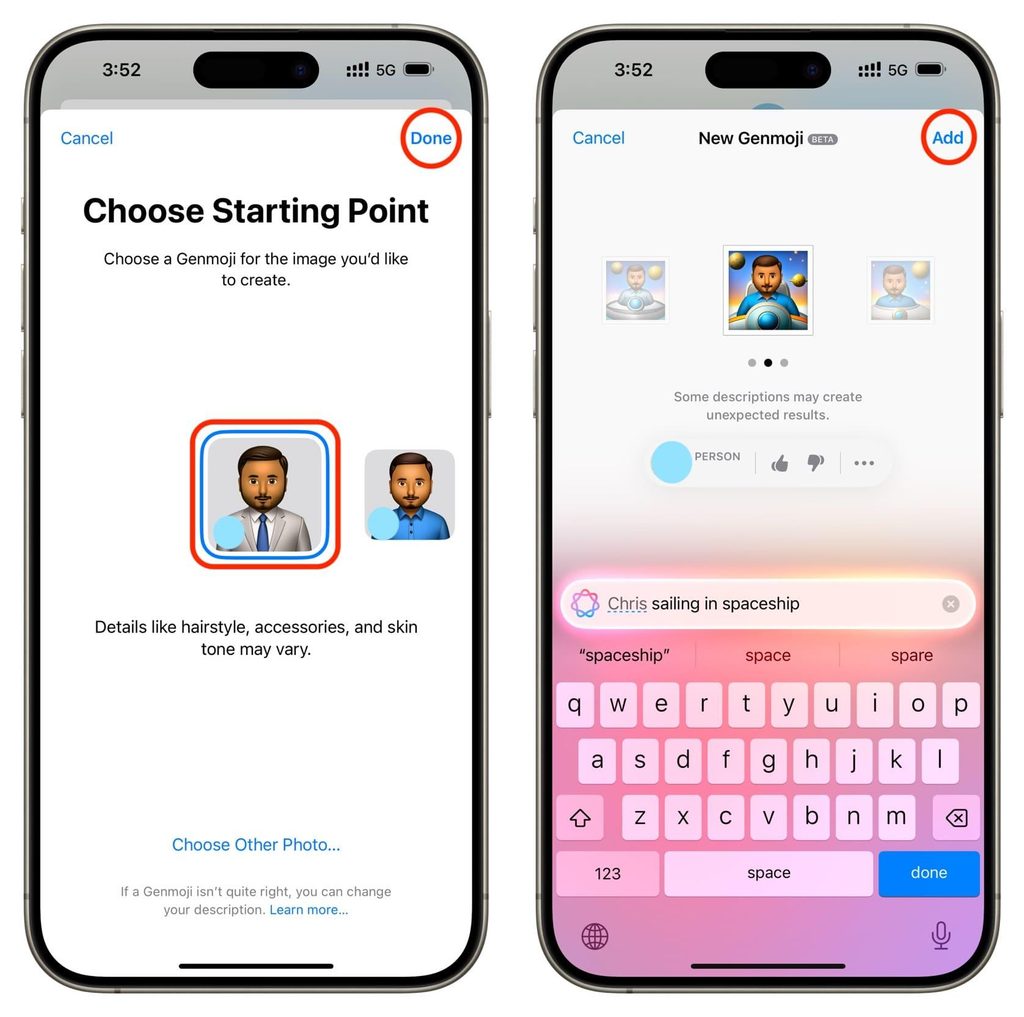
مرحله ۷: ایموجی را تغییر دهید 🎨
اگر نتیجه دقیقاً چیزی نیست که میخواهید، توضیحات را تغییر دهید.
مثلاً ابتدا بنویسید:
Giraffe riding a bicycle
اگر میخواهید رنگ آن هم تغییر کند، بنویسید:
Purple giraffe riding a bicycle
Genmoji بر اساس توضیح جدید، نسخه متفاوتی ایجاد میکند.
در نسخههای جدیدتر میتوانید عناصر مختلف را نیز با هم ترکیب کنید؛ اپل امکان ترکیب چند عنصر، ایموجیهای موجود، توضیحات و حتی یک شخص از Photos را ارائه کرده است.
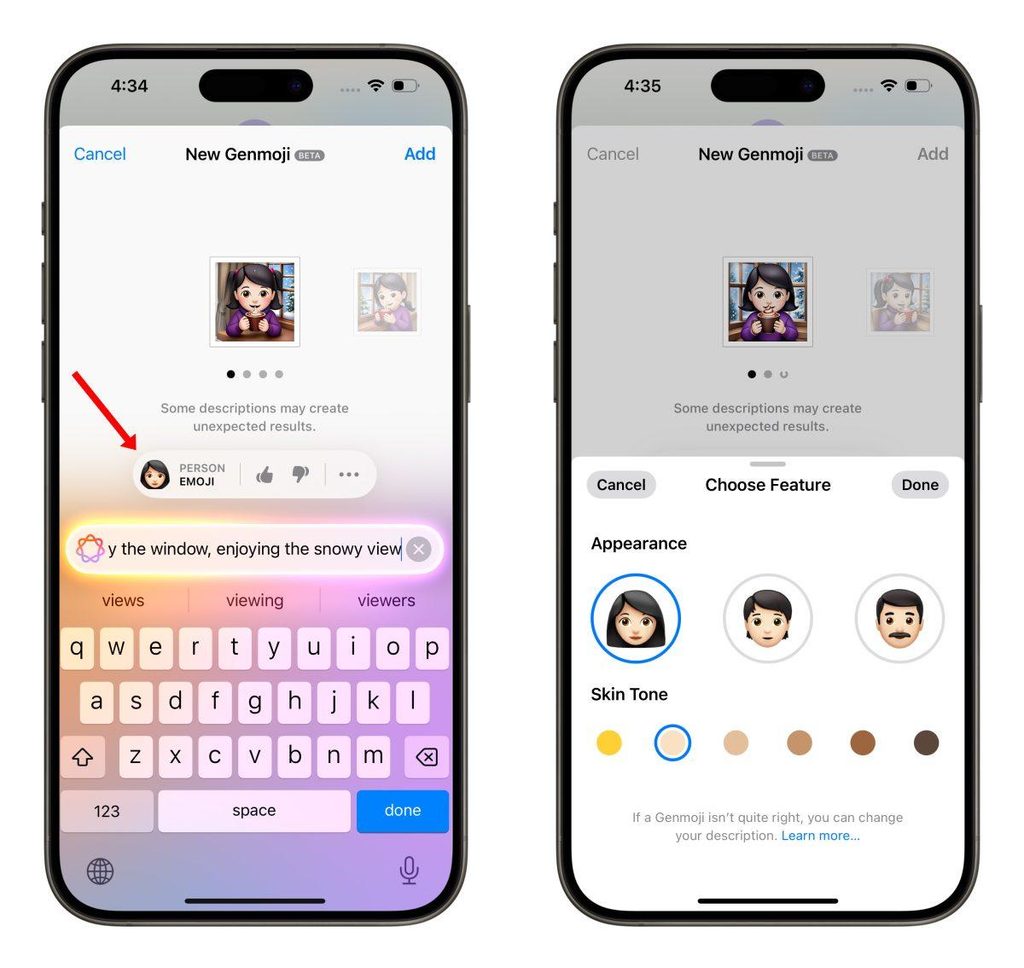
مرحله ۸: Genmoji موردنظر را انتخاب کنید ✅
وقتی به نتیجه دلخواه رسیدید، روی Done ضربه بزنید.
Genmoji ساختهشده در مجموعه استیکرهای شما ذخیره میشود.
مرحله ۹: Genmoji را داخل پیام قرار دهید 💬
حالا Genmoji ساختهشده را از فهرست Genmoji انتخاب کنید.
روی آن ضربه بزنید تا وارد پیام شود.
سپس میتوانید پیام را برای دوست یا اعضای خانواده ارسال کنید.
Genmoji علاوه بر پیامها، میتواند بهعنوان Sticker نیز استفاده شود و در بعضی قابلیتهای Messages مانند Tapback هم کاربرد دارد.
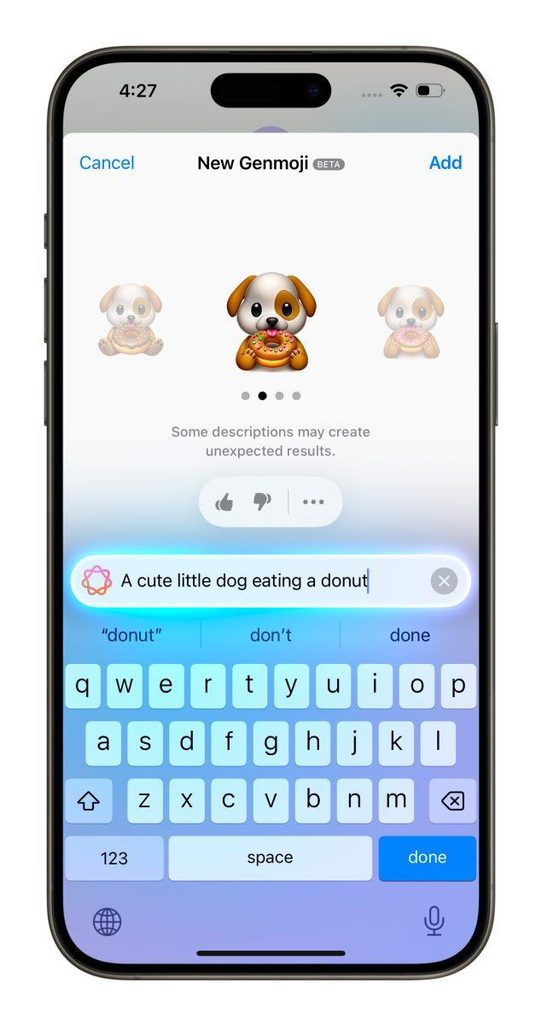
👤 ساخت Genmoji از روی عکس یک شخص
یکی از جذابترین قابلیتهای Genmoji این است که میتوانید از یک شخص موجود در Photos نیز استفاده کنید.
مراحل کلی:
Emoji Keyboard → Genmoji → Choose Person
سپس شخص موردنظر را از Photos انتخاب کنید و حالت یا توضیحی برای او اضافه کنید.
مثلاً:
Sara drinking coffee
یا:
Sara celebrating a birthday
برای استفاده از شخص یا حیوان موجود در Photos، باید آن فرد یا حیوان در برنامه Photos شناسایی و نامگذاری شده باشد.
💡 ۱۰ ایده برای ساخت Genmoji
برای اینکه سریعتر نتیجه بگیرید، این ایدهها را امتحان کنید:
- 🐱 گربه با عینک آفتابی
- 🐶 سگ در حال نوشیدن قهوه
- 🎮 گیمر با دسته بازی
- 🚀 فضانورد در حال خوردن پیتزا
- ☕ فنجان قهوه با عینک
- 🐼 پاندا در حال بازی
- 🎧 گربه با هدفون
- 🦄 تکشاخ رنگارنگ
- 🎂 شخصی با کیک تولد
- 💻 برنامهنویس پشت لپتاپ