



اگر مدت زیادی با لپتاپ کار میکنید، مطالعه میکنید یا فیلم میبینید، روشنایی صفحهنمایش ممکن است بهخصوص در محیطهای کمنور آزاردهنده باشد. فعالکردن حالت شب لپتاپ یکی از راههای ساده برای گرمتر کردن رنگ تصویر و راحتتر کردن استفاده از دستگاه در ساعات پایانی روز است.
در این راهنما، روش فعالسازی حالت شب در ویندوز ۱۰، ویندوز ۱۱ و مکبوک را یاد میگیرید و با چند محصول کاربردی برای بهبود تجربه کار با لپتاپ آشنا میشوید.
حالت شب لپتاپ چیست؟
حالت شب یا Night Light قابلیتی است که رنگ صفحهنمایش را به طیف گرمتر و متمایل به زرد تغییر میدهد. این قابلیت در ویندوز با نام Night light و در macOS با نام Night Shift شناخته میشود.
حالت شب با حالت تیره (Dark Mode) تفاوت دارد. حالت شب رنگ نور صفحه را گرمتر میکند، اما حالت تیره پسزمینه منوها و برنامههای سازگار را تیره نشان میدهد.
چگونه حالت شب را در ویندوز ۱۱ فعال کنیم؟
برای فعالکردن حالت شب در ویندوز ۱۱ مراحل زیر را دنبال کنید:
- منوی Start را باز کنید.
- وارد Settings شوید.
- گزینه System را انتخاب کنید.
- روی Display کلیک کنید.
- گزینه Night light را روشن کنید.
- برای تنظیم شدت رنگ گرم، وارد تنظیمات Night light شوید و مقدار Strength را تغییر دهید.
همچنین میتوانید زمانبندی خودکار را فعال کنیدراهنمای رسمی Microsoft درباره Night light در ویندوز تا حالت شب در ساعات مشخصی روشن و خاموش شود.
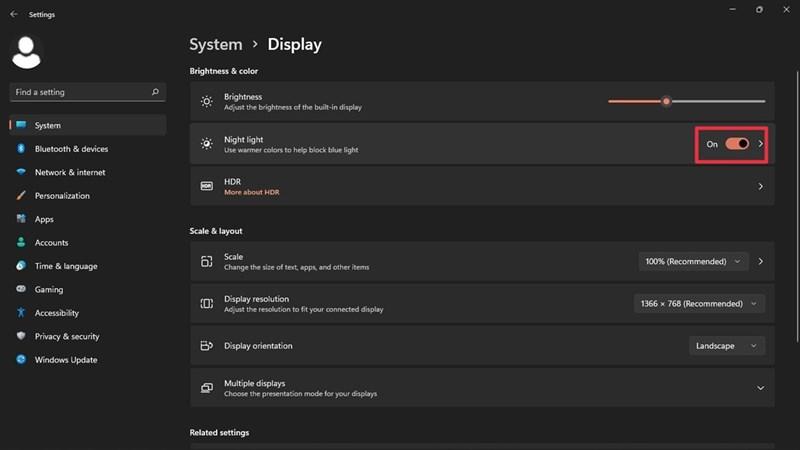
فعالکردن حالت شب در ویندوز ۱۰
در ویندوز ۱۰ نیز میتوانید از قابلیت Night light استفاده کنید:
- وارد Settings شوید.
- بخش System را باز کنید.
- گزینه Display را انتخاب کنید.
- کلید Night light را روشن کنید.
- برای تنظیم ساعات فعالبودن آن، وارد Night light settings شوید.
اگر این گزینه را نمیبینید، ممکن است تنظیمات نمایشگر یا درایور گرافیک دستگاه شما به بررسی نیاز داشته باشد.
چگونه حالت شب مکبوک را فعال کنیم؟
در مکبوک، قابلیت مشابهی با نام Night Shift وجود دارد:
- وارد System Settings شوید.
- بخش Displays را باز کنید.
- گزینه Night Shift را انتخاب کنید.
- شدت گرمی رنگ و زمانبندی را تنظیم کنید.
نام یا محل دقیق گزینهها ممکن است با توجه به نسخه سیستمعامل متفاوت باشد.
تفاوت حالت شب و حالت تیره چیست؟
حالت شب بیشتر روی دمای رنگ تصویر تأثیر میگذارد، درحالیکه حالت تیره ظاهر رابط کاربری را تغییر میدهد. میتوانید با توجه به سلیقه و شرایط محیط، از یکی از این دو قابلیت یا هر دو استفاده کنید.
مزایای فعالکردن حالت شب لپتاپ
فعالکردن حالت شب لپتاپ باعث میشود رنگ صفحهنمایش در ساعات پایانی روز گرمتر شود. این قابلیت میتواند استفاده از نمایشگر را در محیط کمنور دلپذیرتر کند، هرچند بهتنهایی تضمین نمیکند که خستگی چشم کاهش پیدا کند.
بهترین تنظیمات برای حالت شب لپتاپ
پس از فعالکردن حالت شب لپتاپ، شدت رنگ گرم را متناسب با سلیقه خود تنظیم کنید. بهتر است روشنایی نمایشگر نیز با نور محیط هماهنگ باشد تا صفحه بیش از حد روشن یا تاریک نباشد.
چه محصولاتی برای استفاده راحتتر از لپتاپ مناسباند؟
اگر ساعات زیادی با لپتاپ کار میکنید، برخی لوازم جانبی میتوانند به بهبود راحتی شما کمک کنند:
۱. عینک فیلتر نور آبی
این عینکها برای کاهش بخشی از نور آبی طراحی شدهاند؛ بااینحال، شواهد علمی درباره تأثیر آنها بر کاهش خستگی چشم محدود است. هنگام خرید، کیفیت ساخت، راحتی فریم و تناسب آن با نیاز خود را بررسی کنید.
۲. پایه نگهدارنده لپتاپ
پایه مناسب میتواند ارتفاع نمایشگر را بهتر تنظیم کند و به قرارگیری راحتتر گردن کمک کند. اگر از صفحهکلید جداگانه استفاده میکنید، تنظیم ارتفاع نمایشگر آسانتر خواهد بود.
۳. چراغ مطالعه با نور قابل تنظیم
نور مناسب محیط کمک میکند اختلاف شدید روشنایی بین صفحهنمایش و اطراف آن کمتر شود. چراغی با شدت نور قابل تنظیم انتخاب کنید تا بتوانید روشنایی را متناسب با محیط تغییر دهید.
۴. مانیتور با تنظیمات تصویر مناسب
اگر برای کار طولانی از مانیتور جداگانه استفاده میکنید، به قابلیت تنظیم روشنایی، حالت مطالعه و امکان تنظیم ارتفاع توجه کنید.
نکات مهم برای استفاده راحتتر از لپتاپ در شب
- روشنایی نمایشگر را با نور محیط هماهنگ کنید.
- از کار کردن طولانیمدت در اتاق کاملاً تاریک خودداری کنید.
- بهطور منظم به نقاط دور نگاه کنید تا به چشمها فرصت استراحت بدهید.
- نمایشگر را در فاصلهای راحت قرار دهید و از بازتاب مستقیم نور جلوگیری کنید.
- اگر هنگام استفاده از لپتاپ دچار خشکی چشم یا ناراحتی مداوم میشوید، برای بررسی علت با متخصص چشم مشورت کنید.

جمعبندی
فعالکردن حالت شب لپتاپ در ویندوز یا مکبوک کار سادهای است و میتواند رنگ صفحهنمایش را در ساعات شب گرمتر کند. در کنار این قابلیت، تنظیم روشنایی محیط، استراحت منظم و انتخاب لوازم جانبی مناسب میتوانند تجربه استفاده از لپتاپ را راحتتر کنند.
برای انتخاب لوازم جانبی، محصولاتی را بررسی کنید که با نیاز واقعی شما، نوع استفاده و بودجهتان هماهنگ باشند.