


آیا ترفندهای ویندوز ۱۰ و ۱۱ با یکدیگر تفاوت دارند؟

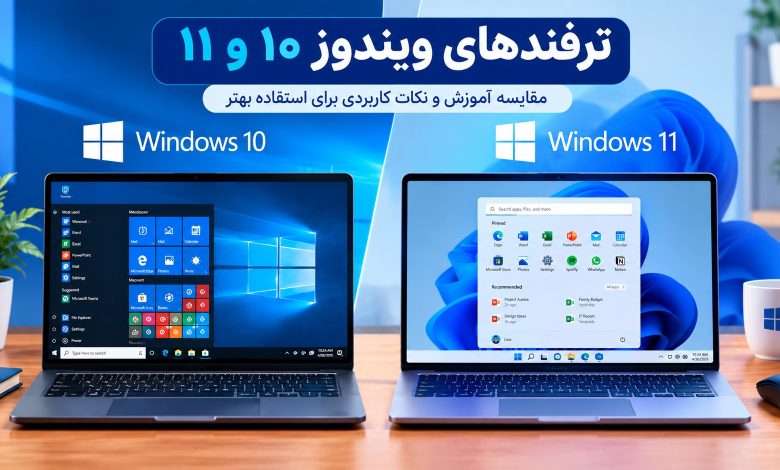
ترفندهای ویندوز ۱۰ و ۱۱ به شما کمک میکنند کارهای روزمره را سادهتر و سریعتر انجام دهید. در نسخهٔ جدید ویندوز، ظاهر منوها و محل برخی تنظیمات تغییر کرده است. همچنین، استفاده از میانبرهای صفحهکلید و ابزارهای مدیریت پنجرهها میتواند بهرهوری شما را افزایش دهد.
پاسخ کوتاه این است که بسیاری از قابلیتهای اصلی در هر دو نسخه مشترک هستند؛ اما ظاهر تنظیمات، محل بعضی گزینهها، امکانات جدید و روش دسترسی به برخی ابزارها تفاوت دارد. در این مقاله، تفاوت ویندوز ۱۰ و ۱۱ را از نظر تنظیمات، میانبرهای صفحهکلید، امکانات کاربردی، عملکرد و امنیت بررسی میکنیم.
تفاوت ویندوز ۱۰ و ۱۱ در چیست؟
اگر با ویندوز ۱۰ آشنا باشید، معمولاً میتوانید بدون یادگیری کامل از ابتدا با ویندوز ۱۱ کار کنید. بااینحال، ممکن است لازم باشد محل برخی گزینهها و قابلیتهای جدید را یاد بگیرید.
ترفندهای ویندوز ۱۰ و ۱۱ در ظاهر و تنظیمات
با یادگیری ترفندهای ویندوز، پیدا کردن تنظیمات و دسترسی به ابزارهای پرکاربرد آسانتر میشود.
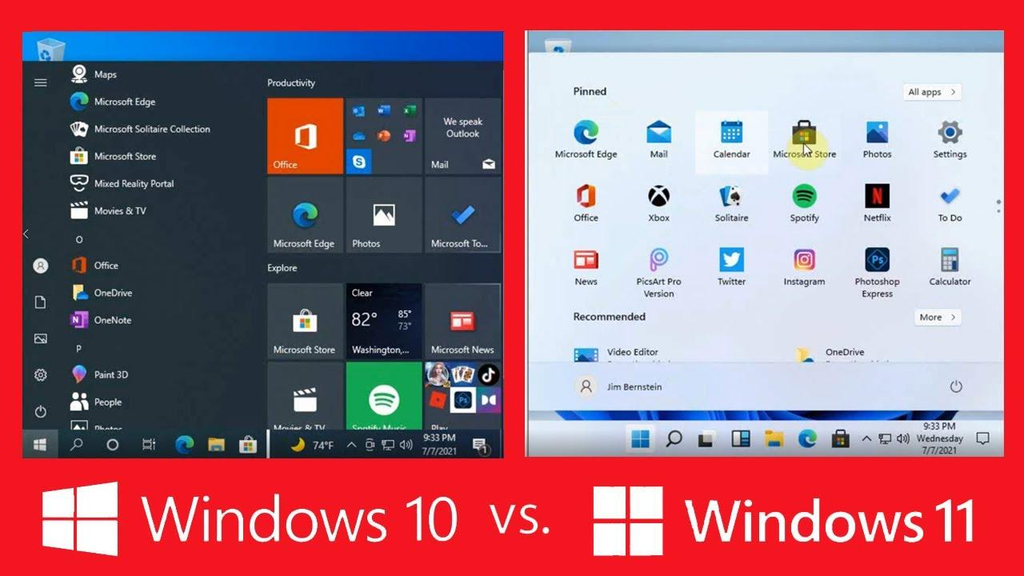
ویندوز ۱۱ رابط کاربری بازطراحیشدهای دارد. منوی Start، نوار وظیفه، پنل تنظیمات سریع و برخی صفحات تنظیمات در این نسخه ظاهر متفاوتی دارند.
در ویندوز ۱۰، منوی Start شامل فهرست برنامهها و کاشیهای زنده بود؛ اما در ویندوز ۱۱، طراحی منو سادهتر شده و برنامههای سنجاقشده و پیشنهادها در بخشهای جداگانه نمایش داده میشوند.
۱. تفاوت منوی Start
در هر دو نسخه میتوانید برنامههای پرکاربرد را به منوی Start یا نوار وظیفه سنجاق کنید تا سریعتر به آنها دسترسی داشته باشید.
ترفند کاربردی: روی برنامه موردنظر کلیک راست کنید و در صورت وجود گزینه مربوط، آن را به Start یا Taskbar سنجاق کنید. نام و محل گزینهها ممکن است با توجه به نسخه ویندوز و نوع برنامه کمی متفاوت باشد.
۲. تفاوت تنظیمات ویندوز
برنامه Settings مرکز اصلی مدیریت تنظیمات در هر دو سیستمعامل است. بااینحال، ویندوز ۱۱ دستهبندیها و صفحات بازطراحیشدهای دارد؛ بنابراین، مسیر رسیدن به بعضی گزینهها ممکن است با ویندوز ۱۰ فرق کند.
برای مثال، تنظیمات نمایشگر، بلوتوث، شبکه، شخصیسازی و بهروزرسانی در هر دو نسخه وجود دارند، اما ممکن است در بخشهای متفاوتی قرار گرفته باشند.
ترفند کاربردی: اگر گزینه موردنظر خود را پیدا نمیکنید، نام آن را در کادر جستوجوی Settings وارد کنید. این روش معمولاً سریعتر از جستوجوی دستی در تمام منوهاست.
ترفندهای ویندوز ۱۰ و ۱۱ برای استفاده روزمره
بسیاری از ترفندهای کاربردی ویندوز ۱۰ و ۱۱ به میانبرهای صفحهکلید و ابزارهای داخلی سیستمعامل مربوط میشوند. یادگیری این قابلیتها میتواند انجام کارهای روزمره را سریعتر کند.
۱. استفاده از میانبرهای صفحهکلید
میانبرهای صفحهکلید راهی ساده برای دسترسی سریع به ابزارهای ویندوز هستند. تعدادی از میانبرهای پرکاربرد در هر دو نسخه عبارتاند از:
Win + E: باز کردن File ExplorerWin + I: باز کردن SettingsWin + L: قفل کردن کامپیوترWin + V: نمایش تاریخچه کلیپبورد، در صورت فعال بودن این قابلیتWin + Shift + S: انتخاب بخشی از صفحه برای گرفتن اسکرینشاتAlt + Tab: جابهجایی بین پنجرههای بازWin + Tab: نمایش نمای وظایف و دسکتاپهای مجازیWin + D: نمایش دسکتاپ یا بازگرداندن پنجرهها
بیشتر این میانبرها در ویندوز ۱۰ و ۱۱ قابل استفادهاند. البته برخی قابلیتها به تنظیمات سیستم، نسخه ویندوز یا برنامه مورد استفاده بستگی دارند.
۲. فعال کردن حالت شب در ویندوز ۱۰ و ۱۱
قابلیت Night light رنگ صفحهنمایش را گرمتر میکند و ممکن است استفاده از نمایشگر را در محیط کمنور برای برخی افراد راحتتر کند. این قابلیت بهتنهایی تضمینکننده کاهش خستگی چشم یا بهبود خواب نیست.
برای فعال کردن Night light در ویندوز ۱۱:
- وارد Settings شوید.
- بخش System را باز کنید.
- گزینه Display را انتخاب کنید.
- گزینه Night light را فعال کنید.
۳. استفاده از دسکتاپ مجازی
دسکتاپ مجازی به شما کمک میکند محیط کارهای مختلف را از هم جدا کنید. برای مثال، میتوانید یک دسکتاپ برای امور کاری و دسکتاپ دیگری برای مطالعه یا سرگرمی داشته باشید.
برای مدیریت دسکتاپهای مجازی:
- کلیدهای
Win + Tabرا فشار دهید. - در نمای بازشده، گزینه ایجاد دسکتاپ جدید را انتخاب کنید.
- برای جابهجایی بین دسکتاپها، از همین نما استفاده کنید.
این قابلیت در هر دو نسخه وجود دارد و برای افرادی که همزمان با چند برنامه کار میکنند مفید است.
۴. ترفندهای ویندوز برای مدیریت پنجرهها
در ویندوز ۱۰ میتوانید پنجره را به لبه صفحه بکشید تا در کنار پنجره دیگری قرار بگیرد. ویندوز ۱۱ علاوه بر این روش، قابلیت Snap Layouts را ارائه میدهد که چیدمانهای آمادهای برای مرتب کردن چند پنجره در اختیار کاربر قرار میدهد.
ترفند کاربردی ویندوز ۱۱: نشانگر ماوس را روی دکمه بزرگنمایی پنجره ببرید تا در صورت پشتیبانی، چیدمانهای موجود را مشاهده کنید. سپس چیدمان موردنظر را انتخاب کنید.
این قابلیت برای افرادی که همزمان از مرورگر، نرمافزارهای اداری و ابزارهای کاری استفاده میکنند بسیار کاربردی است. گزینههای قابل نمایش ممکن است با توجه به اندازه صفحهنمایش و برنامه متفاوت باشند.

تفاوت ویندوز ۱۰ و ۱۱ در میانبرهای صفحهکلید
بخش زیادی از میانبرهای قدیمی در ویندوز ۱۱ نیز قابل استفاده هستند؛ بنابراین، کاربران ویندوز ۱۰ لازم نیست همه آنها را دوباره یاد بگیرند. نسخه جدید همچنین امکانات بهتری برای مدیریت پنجرهها و انجام همزمان چند کار ارائه میدهد. برای مثال، قابلیت Snap Layouts مرتبسازی پنجرهها را سادهتر میکند.
اگر میخواهید سرعت کار با ویندوز را افزایش دهید، ابتدا میانبرهای پرکاربرد مانند Win + E، Win + I، Win + L و Win + Shift + S را یاد بگیرید. این ترکیبها در بسیاری از فعالیتهای روزمره مفید هستند.
ترفندهای ویندوز با میانبرهای صفحهکلید
ویندوز ۱۱ علاوه بر تغییرات ظاهری، چند قابلیت کاربردی برای مدیریت پنجرهها، دسترسی سریع به تنظیمات و استفاده از چند نمایشگر دارد.
۱. قابلیت Snap Layouts
Snap Layouts به شما امکان میدهد پنجرههای باز را با استفاده از چیدمانهای آماده مرتب کنید. این قابلیت هنگام کار همزمان با چند برنامه مفید است و میتواند فضای صفحهنمایش را بهتر سازماندهی کند.
۲. پنل تنظیمات سریع
در ویندوز ۱۱، گزینههایی مانند Wi-Fi، بلوتوث، حالت هواپیما و تنظیمات صدا از طریق پنل تنظیمات سریع در دسترس هستند. در ویندوز ۱۰ نیز بخشی با نام Action Center برای دسترسی به تنظیمات سریع و اعلانها وجود دارد، اما طراحی و نحوه دسترسی آن متفاوت است.
۳. مدیریت چند نمایشگر
ویندوز ۱۱ امکاناتی برای مدیریت پنجرهها و چیدمان آنها در نمایشگرهای مختلف ارائه میدهد. در دستگاههای سازگار، این امکانات میتوانند هنگام اتصال لپتاپ به مانیتور خارجی کاربردی باشند.
عملکرد دقیق این قابلیتها به سختافزار، درایورها و تنظیمات نمایشگر بستگی دارد.
ترفندهای ویندوز ۱۰ و ۱۱ در عملکرد و امنیت
نمیتوان گفت ویندوز ۱۱ در تمام کامپیوترها سریعتر از ویندوز ۱۰ است. سرعت سیستم به عواملی مانند پردازنده، حافظه رم، نوع حافظه ذخیرهسازی، درایورها و نرمافزارهای نصبشده بستگی دارد.
اگر دستگاه شما شرایط لازم برای اجرای ویندوز ۱۱ را دارد، پیش از ارتقا بهتر است سازگاری برنامهها و تجهیزات جانبی را بررسی کنید. تهیه نسخه پشتیبان از فایلهای مهم نیز اقدامی ضروری است.
از نظر امنیت، پشتیبانی ویندوز اهمیت زیادی دارد. پشتیبانی عمومی ویندوز ۱۰ در ۱۴ اکتبر ۲۰۲۵ پایان یافته است؛ بنابراین، برای دستگاههای سازگار، استفاده از یک نسخه پشتیبانیشده ویندوز ۱۱ معمولاً انتخاب مناسبتری برای دریافت بهروزرسانیهای امنیتی است.
برای بررسی شرایط دستگاه خود، مشخصات رسمی ویندوز ۱۱ را در سایت مایکروسافت مطالعه کنید:
همچنین، جزئیات پایان پشتیبانی ویندوز ۱۰ و گزینههای موجود را از صفحه رسمی مایکروسافت بررسی کنید:
توجه داشته باشید که وضعیت پشتیبانی ممکن است با توجه به نسخه ویندوز، نوع دستگاه و برنامههای پشتیبانی تکمیلی متفاوت باشد.
ترفندهای ویندوز برای بهبود عملکرد کامپیوتر
برای بهبود تجربه کار با ویندوز ۱۰ یا ۱۱، چند اقدام ساده میتواند مفید باشد:
- ابتدا برنامههایی را که هنگام روشن شدن کامپیوتر بهطور خودکار اجرا میشوند، بررسی کنید.
- حذف برنامهها و فایلهای غیرضروری به آزاد شدن فضای ذخیرهسازی کمک میکند.
- برای حفظ امنیت سیستم، ویندوز و درایورها را از منابع معتبر بهروز نگه دارید.
- بهتر است فضای خالی کافی در درایو سیستم داشته باشید.
- از نصب برنامههای ناشناس که وعده افزایش سرعت کامپیوتر میدهند، خودداری کنید.
- در صورت کندی سیستم، میزان مصرف پردازنده، حافظه رم و دیسک را در Task Manager بررسی کنید.
- اگر از حافظه ذخیرهسازی قدیمی استفاده میکنید، سازگاری دستگاه با SSD را بررسی کنید.
اگر قصد خرید لپتاپ جدید دارید، مشخصات پردازنده، میزان رم، نوع حافظه ذخیرهسازی و سازگاری سختافزار با نسخه ویندوز را در کنار هم بررسی کنید.
با استفاده از ترفندهای ویندوز میتوانید مدیریت برنامهها، تنظیمات سیستم و انجام کارهای روزمره را سادهتر کنید. انتخاب روش مناسب به نسخه ویندوز و نیاز شما بستگی دارد.
آیا باید از ویندوز ۱۰ به ویندوز ۱۱ ارتقا دهیم؟
اگر کامپیوتر شما با ویندوز ۱۱ سازگار است، ارتقا میتواند دسترسی به قابلیتهای جدید و بهروزرسانیهای امنیتی نسخه پشتیبانیشده را فراهم کند. بااینحال، تصمیم نهایی باید بر اساس نیازهای کاری، سازگاری برنامهها و وضعیت سختافزار گرفته شود.
اگر از نرمافزارهای تخصصی یا تجهیزات جانبی قدیمی استفاده میکنید، پیش از ارتقا مطمئن شوید که با ویندوز ۱۱ سازگار هستند. در صورت ناسازگاری دستگاه، وضعیت پشتیبانی امنیتی و گزینههای مناسب را از منابع رسمی بررسی کنید.
جمعبندی
ترفندهای ویندوز ۱۰ و ۱۱ در بسیاری از بخشها مشترک هستند؛ اما تفاوت در ظاهر منوها، تنظیمات سریع، مدیریت پنجرهها و برخی قابلیتهای جدید میتواند تجربه کاربری را تغییر دهد.
اگر از ویندوز ۱۰ استفاده میکنید، یادگیری میانبرهای صفحهکلید و ابزارهای داخلی به شما کمک میکند کارهای روزمره را سریعتر انجام دهید. برای انتخاب نسخه مناسب نیز بهتر است سازگاری سختافزار، نیازهای کاری و وضعیت پشتیبانی امنیتی را در نظر بگیرید.
اگر به دنبال مطالب آموزشی و راهکارهای کاربردی بیشتر هستید، از سایت زرینهور دیدن کنید و سایر مقالههای آموزشی را بخوانید.