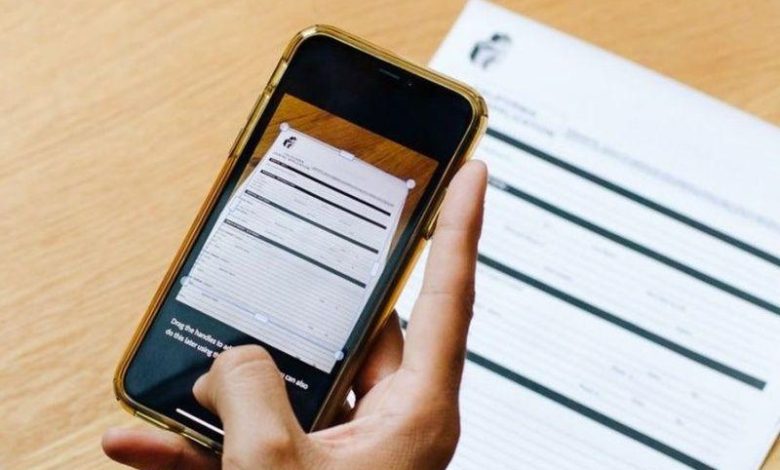
آیفون به صورت خودکار گوشههای کاغذ را تشخیص میدهد.
عکس به صورت خودکار گرفته میشود.
نکته سئو برای مقاله:
آموزش اسکن مدارک با آیفون بدون نصب برنامه قابلیت تشخیص خودکار لبههای سند باعث میشود اسکنهای آیفون مرتب و حرفهای باشند.
مرحله ۵: تنظیم و ذخیره اسکن
بعد از اسکن:
اگر تصویر خوب است روی Keep Scan بزنید.
اگر مشکل دارد روی Retake
سپس: Save را انتخاب کنید.
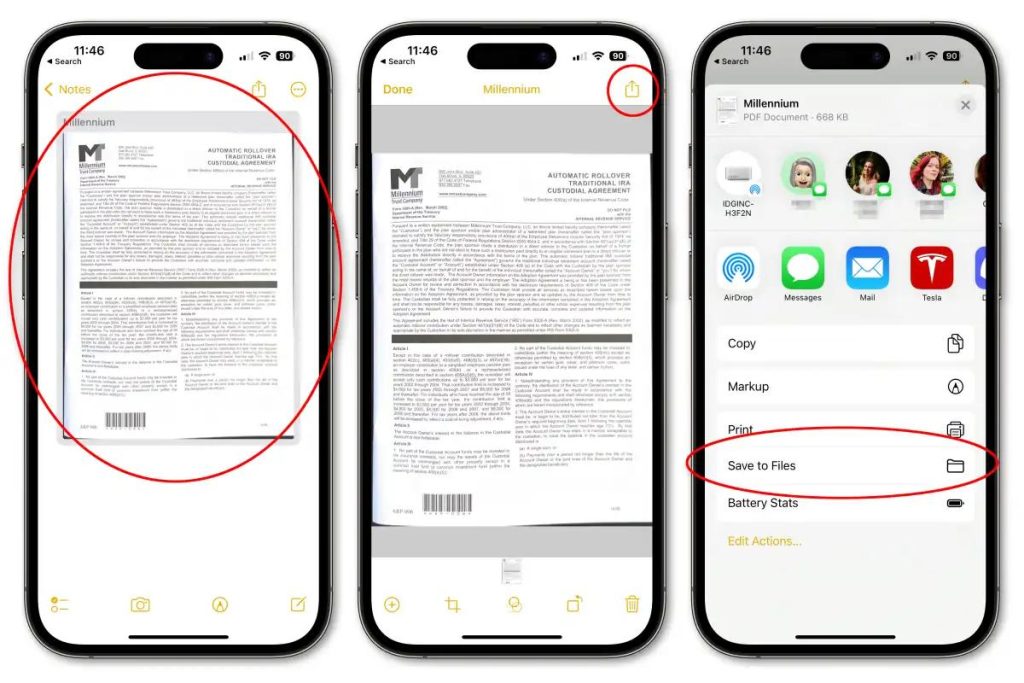
مرحله ۶: تبدیل اسکن به PDF
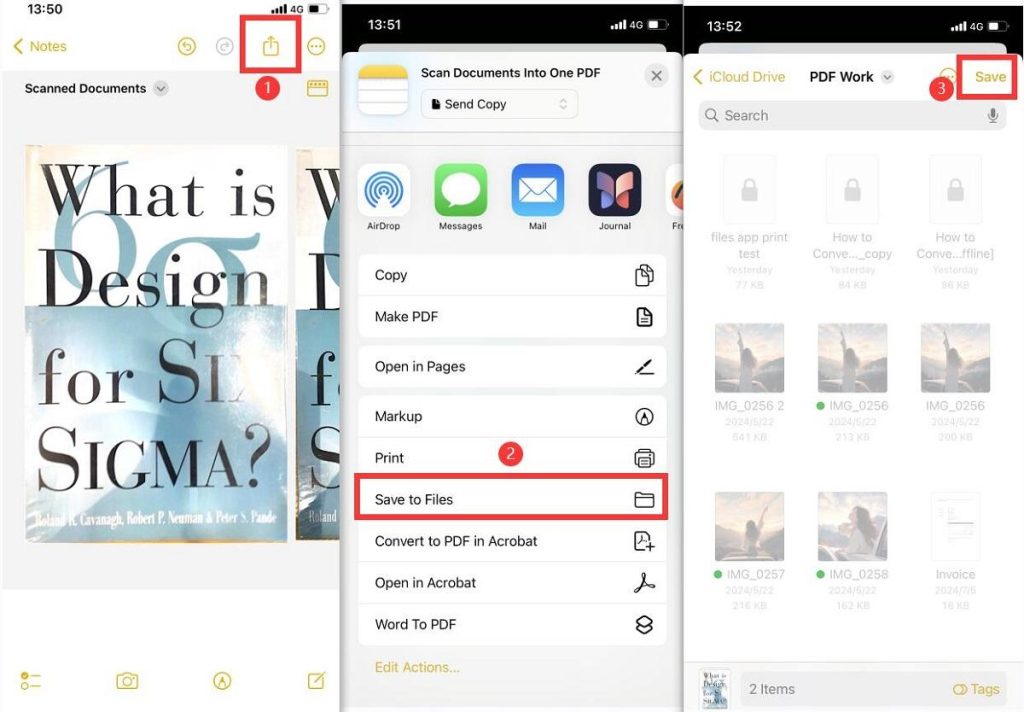
آموزش اسکن مدارک با آیفون بدون نصب برنامه برای ذخیره فایل PDF:
روی فایل اسکن شده نگه دارید.
گزینه Share را بزنید.
انتخاب کنید:
Save to Files حالا فایل شما به صورت PDF ذخیره میشود.
مرحله ۷: ارسال فایل اسکن شده
میتوانید PDF را ارسال کنید از طریق:
واتساپ ایمیل تلگرام فضای ابری سایتها و سامانههای اداری
نکات حرفهای برای اسکن بهتر با آیفون
نور کافی داشته باشید. سایه روی کاغذ نباشد. دوربین را صاف نگه دارید. برای مدارک مهم از فرمت PDF استفاده کنید. قبل از ارسال، کیفیت نوشتهها را بررسی کنید.
سوالات متداول FAQ
آیا برای اسکن مدارک در آیفون برنامه لازم است؟
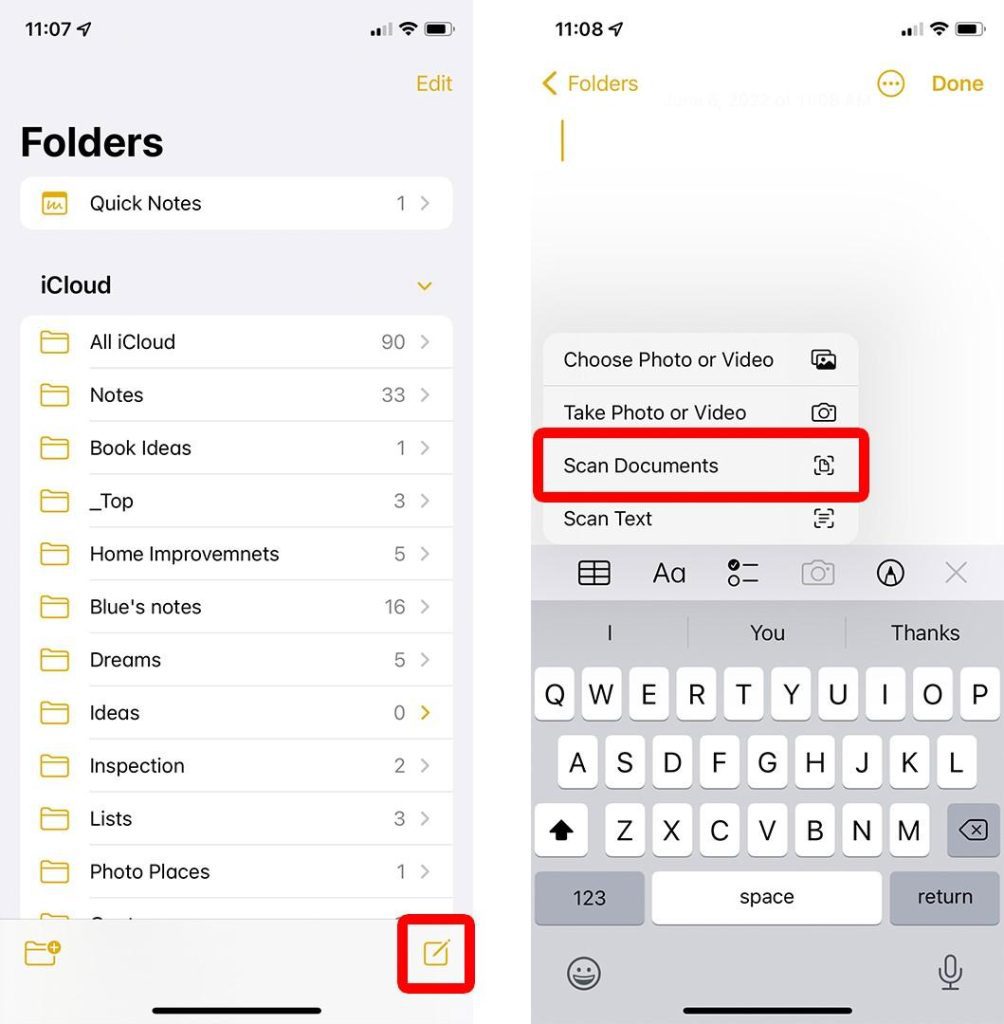
خیر. برنامه Notes آیفون قابلیت اسکن داخلی دارد.
آیا آیفون میتواند فایل PDF بسازد؟
بله. بعد از اسکن، میتوانید فایل را به PDF تبدیل و ذخیره کنید.
آیا امکان اسکن چند صفحه وجود دارد؟
بله. میتوانید چندین صفحه را پشت سر هم اسکن کرده و یک فایل PDF بسازید.
نتیجهگیری
آموزش اسکن مدارک با آیفون بدون نصب برنامه یکی از قابلیتهای کاربردی iOS است که بسیاری از کاربران از آن استفاده نمیکنند.
با برنامه Notes میتوانید در چند دقیقه مدارک خود را با کیفیت بالا اسکن، به PDF تبدیل و ارسال کنید.
این روش سریع، رایگان و امن است و برای استفادههای شخصی، کاری و اداری گزینه بسیار مناسبی محسوب میشود.