


اول: فعال کردن Apple Intelligence
ترجمه زنده تماس در آیفون : ابتدا وارد تنظیمات آیفون شوید.
۱. وارد Settings شوید
روی Settings ⚙️ بزنید.
۲. وارد Apple Intelligence & Siri شوید
در تنظیمات، گزینه:
Apple Intelligence & Siri
را انتخاب کنید.
۳. Apple Intelligence را فعال کنید
گزینه فعالسازی Apple Intelligence را روشن کنید.
اگر آیفون شروع به دانلود مدلهای هوش مصنوعی کرد، صبر کنید تا دانلود کامل شود. بهتر است هنگام دانلود به Wi-Fi و شارژر متصل باشید.

دوم: بررسی زبانها
برای استفاده از ترجمه زنده باید زبان موردنظر را روی دستگاه دانلود کنید.
اپل برای Live Translation در Messages زبانهایی مانند انگلیسی، فرانسوی، آلمانی، ایتالیایی، اسپانیایی، پرتغالی، چینی، ژاپنی، کرهای، ترکی، هلندی، دانمارکی، نروژی، سوئدی و ویتنامی را ارائه میکند. زبانهای تماس تلفنی کمی محدودتر هستند.
⚠️ فارسی در فهرست فعلی Live Translation اپل قرار ندارد.
☎️ ترجمه زنده تماس تلفنی
حالا به سراغ قسمت جذاب آموزش میرویم.
مرحله ۱: برقراری تماس
برنامه Phone 📞 را باز کنید.
شماره یا مخاطب موردنظر را انتخاب کرده و تماس بگیرید.
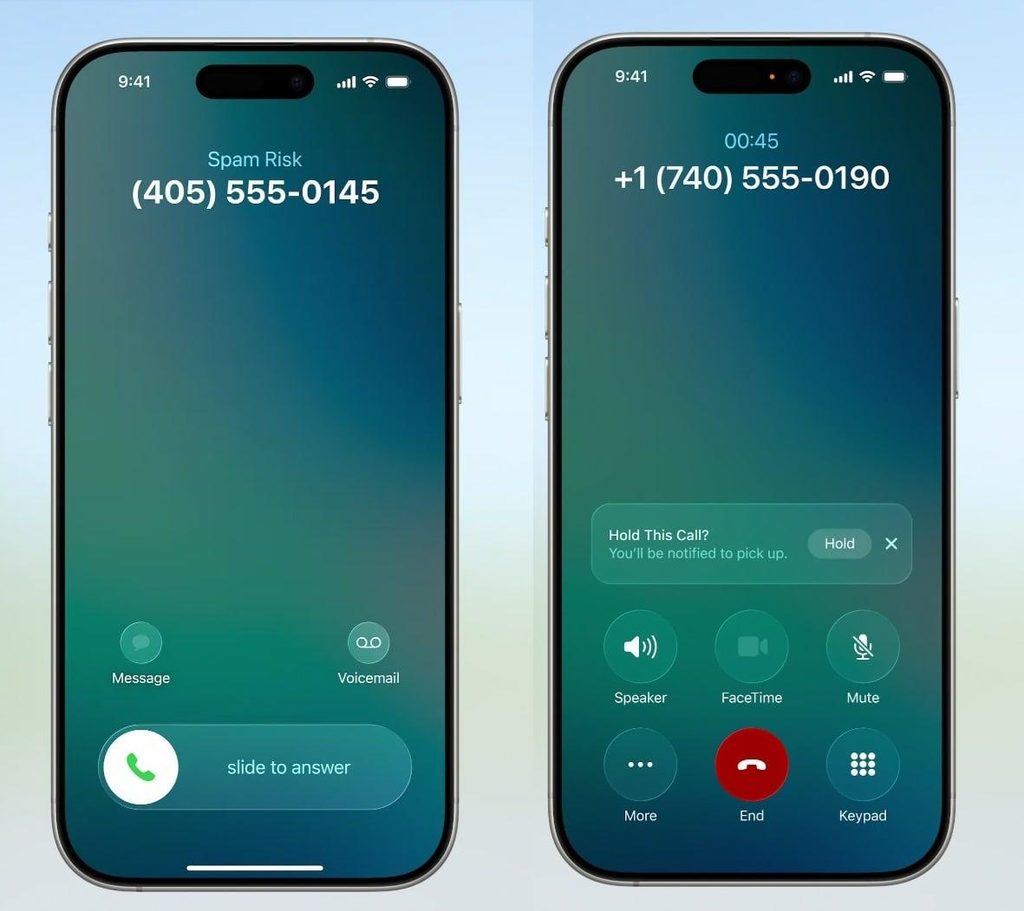
۲: وارد منوی More شوید
وقتی تماس برقرار شد، روی گزینه:
More (…)
بزنید.
در این قسمت امکانات بیشتری برای تماس نمایش داده میشود.
۳: انتخاب Live Translation
از منوی بازشده گزینه:
Live Translation
را انتخاب کنید.
اپل این قابلیت را مستقیماً داخل برنامه Phone قرار داده است.

۴: انتخاب زبان طرف مقابل
حالا باید مشخص کنید طرف مقابل به چه زبانی صحبت میکند.
برای مثال:
From: German
یعنی زبان گوینده آلمانی است.
بعد زبان مقصد را مشخص میکنید.
مثلاً:
To: English
یعنی ترجمه به انگلیسی انجام شود.

۵: دانلود زبان
اگر زبان موردنظر قبلاً روی آیفون نصب نشده باشد، آیفون از شما میخواهد زبان را دانلود کنید.
روی زبان موردنظر بزنید و اجازه دهید دانلود کامل شود.
این دانلود ممکن است چند دقیقه طول بکشد.
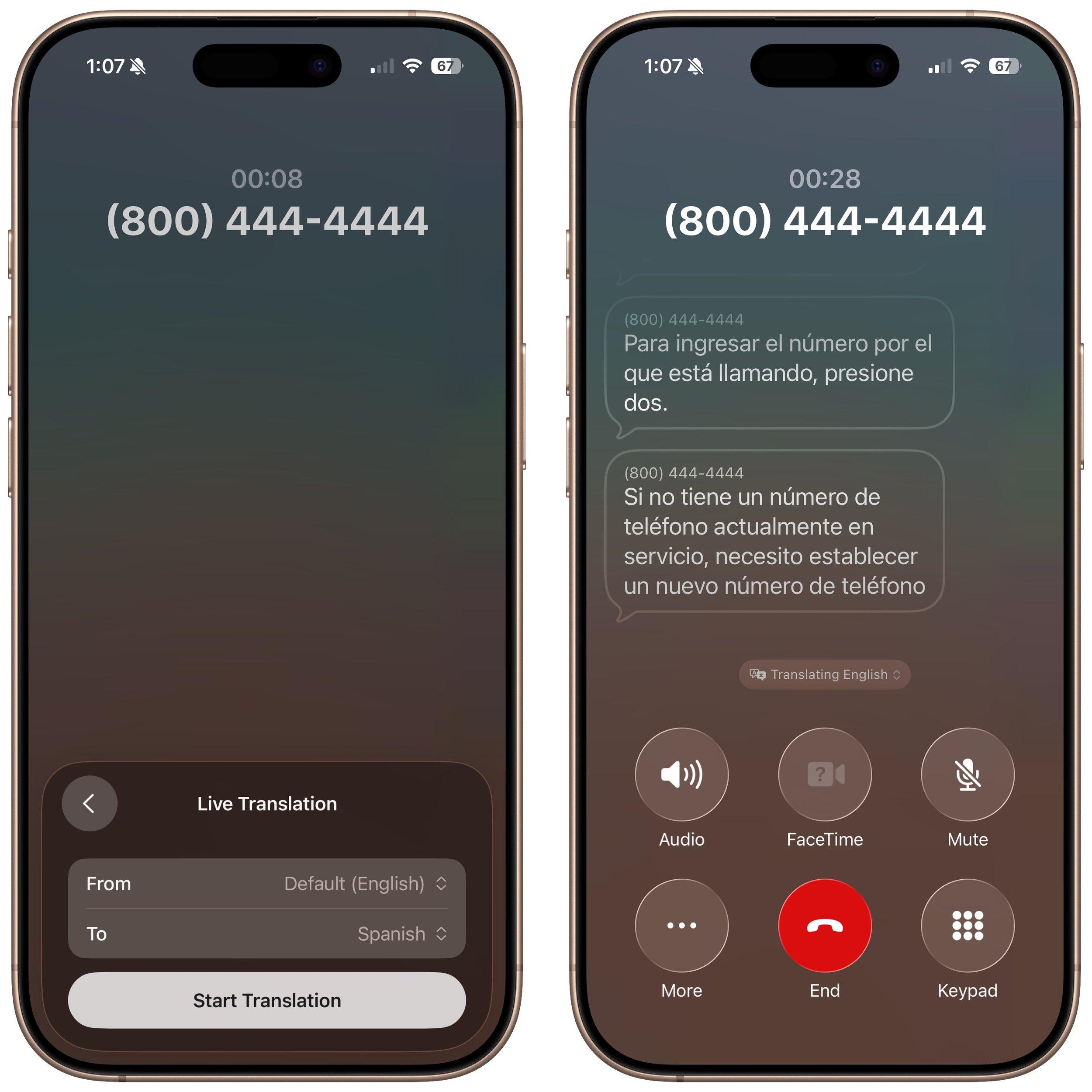
۶: شروع ترجمه
بعد از انتخاب زبانها، گزینه:
Start Translation
را بزنید.
از این لحظه ترجمه زنده تماس فعال میشود.
۷: صحبت کردن
حالا هر دو نفر میتوانند صحبت کنند.
مثلاً:
شخص اول:
Hello, how are you?
آیفون ترجمه را پردازش میکند و ترجمه صوتی را برای طرف مقابل پخش میکند.
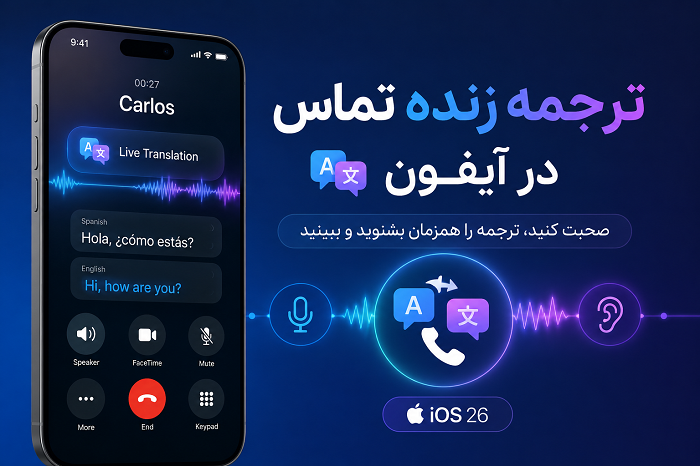
همچنین متن ترجمهشده روی صفحه نمایش داده میشود.
اپل اعلام کرده که در هنگام تماس، ترجمه بهصورت صوتی برای طرف مقابل پخش میشود و متن مکالمه نیز روی صفحه قابل مشاهده است.
۸: مشاهده متن ترجمهشده
در طول تماس، آیفون متن مکالمه و ترجمه را روی صفحه نشان میدهد.
برای مثال ممکن است ببینید:
Original:
Hallo, wie geht es dir?
Translation:
Hi, how are you?
در تصویر رسمی اپل نیز ترجمه مکالمه در محیط تماس نمایش داده میشود.
۹: پایان ترجمه
هر زمان خواستید ترجمه زنده را متوقف کنید، وارد کنترلهای ترجمه شوید و گزینه توقف را انتخاب کنید.
تماس میتواند ادامه داشته باشد، اما ترجمه زنده متوقف میشود.