


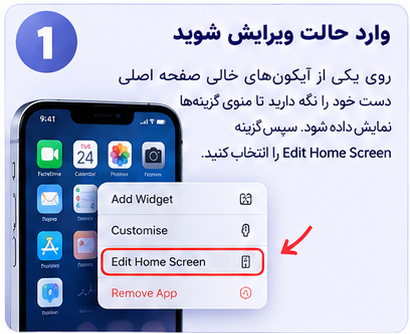
📱 مرحله ۱: ورود به حالت ویرایش صفحه اصلی
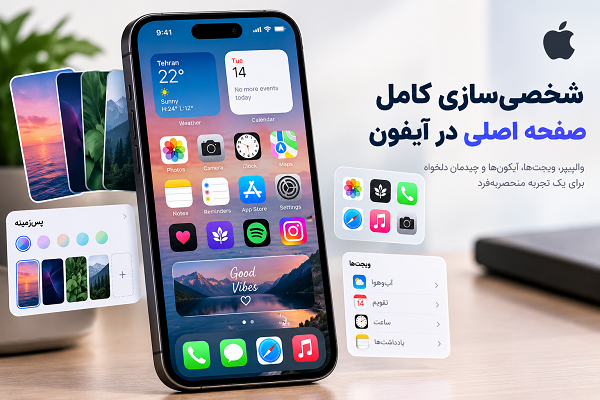
شخصیسازی کامل صفحه اصلی آیفون : ابتدا به صفحه اصلی آیفون بروید.
- روی یک قسمت خالی صفحه اصلی چند ثانیه انگشت خود را نگه دارید.
- وقتی آیکونها شروع به لرزش کردند، وارد حالت ویرایش شدهاید.
- در بعضی نسخههای جدید iOS میتوانید روی Edit در بالای صفحه بزنید.
- سپس گزینه Edit Home Screen را انتخاب کنید.
حالا میتوانید جای آیکونها و ویجتها را تغییر دهید.
📱 مرحله ۲: جابهجایی آیکون برنامهها
برای مرتب کردن برنامهها:
- انگشت خود را روی آیکون برنامه نگه دارید.
- وقتی وارد حالت ویرایش شدید، آیکون را بکشید.
- آن را در محل موردنظر قرار دهید.
- میتوانید آیکونها را بین صفحات مختلف جابهجا کنید.
- در پایان روی Done بزنید.

💡 پیشنهاد
برنامههایی که بیشتر استفاده میکنید، مثل پیامرسان، دوربین، مرورگر و برنامههای کاری را در صفحه اول قرار دهید و برنامههای کماستفاده را به صفحات بعد منتقل کنید.
📱 مرحله ۳: اضافه کردن Widget
ویجتها اطلاعات برنامهها را بدون نیاز به باز کردن برنامه نمایش میدهند.
برای اضافه کردن ویجت:
- روی قسمت خالی صفحه اصلی انگشت خود را نگه دارید.
- روی Edit بزنید.
- گزینه Add Widget را انتخاب کنید.
- برنامه موردنظر را انتخاب کنید.
- اندازه ویجت را انتخاب کنید.
- روی Add Widget بزنید.
- ویجت را در محل دلخواه قرار دهید.
- در پایان Done را انتخاب کنید.

میتوانید از ویجتهای Weather، Calendar، Photos، Batteries، Notes و برنامههای دیگر استفاده کنید.
🎨 مرحله ۴: تغییر ظاهر و رنگ آیکونها
در نسخههای جدید iOS، امکانات بیشتری برای تغییر ظاهر آیکونها وجود دارد.
- وارد حالت ویرایش صفحه اصلی شوید.
- روی Edit بزنید.
- گزینه Customize را انتخاب کنید.
- بسته به نسخه iOS، گزینههایی مانند:
- Light
- Dark
- Automatic
- Tinted
- اندازه آیکونها
را مشاهده میکنید.
- در حالت Tinted میتوانید رنگ کلی آیکونها را تغییر دهید.
این روش برای ساخت یک صفحه اصلی با تم مثلاً بنفش، آبی، صورتی یا مشکی بسیار مناسب است.
🖼️ مرحله ۵: انتخاب والپیپر
برای تغییر تصویر پسزمینه:
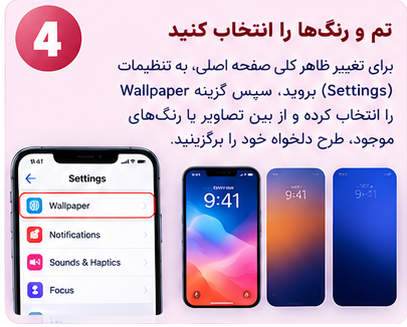
- وارد Settings شوید.
- گزینه Wallpaper را انتخاب کنید.
- روی Add New Wallpaper بزنید.
- تصویر موردنظر را انتخاب کنید.
- آن را برای Lock Screen و Home Screen تنظیم کنید.
میتوانید برای صفحه قفل و صفحه اصلی تصاویر متفاوتی داشته باشید.

ایده برای طراحی حرفهای
اگر از یک والپیپر ساده و خلوت استفاده کنید، آیکونها و ویجتها خواناتر دیده میشوند.
🔐 مرحله ۶: تنظیم جداگانه Lock Screen و Home Screen
میتوانید صفحه قفل و صفحه اصلی را هماهنگ اما متفاوت طراحی کنید.
مثلاً:
Lock Screen:
تصویر مینیمال + ساعت + ویجت آبوهوا
Home Screen:
والپیپر ساده + آیکونهای هماهنگ + ویجت تقویم
برای تغییر این موارد میتوانید از تنظیمات Wallpaper یا شخصیسازی صفحه قفل استفاده کنید.

🎨 مرحله ۷: ساخت آیکونهای اختصاصی با Shortcuts
اگر میخواهید ظاهر آیکون برنامهها کاملاً متفاوت باشد، میتوانید از برنامه Shortcuts استفاده کنید.
مراحل کلی:
- برنامه Shortcuts را باز کنید.
- روی علامت + بزنید.
- گزینه Add Action را انتخاب کنید.
- عمل Open App را پیدا کنید.
- برنامه موردنظر را انتخاب کنید.
- از منوی مربوط به میانبر، گزینه Add to Home Screen را انتخاب کنید.
- برای آیکون تصویر دلخواه انتخاب کنید.
- نام دلخواه را وارد کنید.
- گزینه Add را بزنید.
حالا یک آیکون سفارشی روی صفحه اصلی خواهید داشت.

⚠️ نکته
این روش در واقع یک Shortcut برای اجرای برنامه ایجاد میکند؛ بنابراین با تغییر آیکون اصلی برنامه متفاوت است.
📁 مرحله ۸: ساخت پوشه برای مرتبسازی برنامهها
برای جلوگیری از شلوغی صفحه اصلی میتوانید برنامهها را داخل پوشه قرار دهید.
- یک برنامه را روی برنامه دیگری بکشید.
- آیفون بهصورت خودکار یک Folder ایجاد میکند.
- روی نام پوشه بزنید.
- نام دلخواه را انتخاب کنید.
مثلاً:
- Social برای شبکههای اجتماعی
- Work برای برنامههای کاری
- Photo برای برنامههای ویرایش عکس
- Travel برای برنامههای سفر
- Shopping برای خرید

🧩 مرحله ۹: استفاده از Smart Stack و ویجتهای هوشمند
اگر فضای صفحه اصلی محدود است، میتوانید از Smart Stack استفاده کنید.
Smart Stack چند ویجت را در یک فضای مشترک قرار میدهد.
مثلاً در یک قسمت میتوانید ویجتهای:
Weather + Calendar + Photos + Batteries
را داشته باشید و بین آنها جابهجا شوید.

برای اضافه کردن:
- وارد حالت ویرایش صفحه اصلی شوید.
- Add Widget را انتخاب کنید.
- Smart Stack را پیدا کنید.
- اندازه مناسب را انتخاب کنید.
- آن را به صفحه اصلی اضافه کنید.