


ترفندهای آیفون ۱۸ یکی از موضوعات جذاب برای افرادی است که میخواهند از قابلیتهای گوشی خود بهتر استفاده کنند. در این مقاله، ۱۲ ترفند کاربردی آیفون را معرفی میکنیم؛ از تنظیمات دوربین و مدیریت باتری گرفته تا میانبرهای هوشمند و افزایش امنیت گوشی.
گر میخواهی از گوشی آیفونت حرفهایتر استفاده کنی، وقت آن رسیده با چند قابلیت کاربردی و ترفند مخفی آشنا شوی. از شخصیسازی صفحه قفل گرفته تا عکاسی بهتر، افزایش امنیت و استفاده هوشمندانه از امکانات گوشی، این ترفندها میتوانند تجربه استفاده از آیفون را جذابتر کنند.
با یادگیری این ترفندهای آیفون ۱۸ میتوانی از قابلیتهای کاربردی گوشی بهتر استفاده کنی و بسیاری از کارهای روزمره را سریعتر انجام بدهی.
۱. از پشت آیفون بهعنوان دکمه مخفی استفاده کن

روش فعالسازی:
وارد Settings شو.
بخش Accessibility را باز کن.
روی Touch بزن.
گزینه Back Tap را انتخاب کن.
برای Double Tap یا Triple Tap، عملکرد دلخواهت را تعیین کن.
میتوانی از این قابلیت برای گرفتن اسکرینشات، روشن کردن چراغقوه یا اجرای میانبرها استفاده کنی. در صورت پشتیبانی مدل و نسخه سیستمعامل، این ویژگی بدون نیاز به نصب برنامه اضافی کار میکند.
۲. صفحه قفل را کاملاً شخصیسازی کن
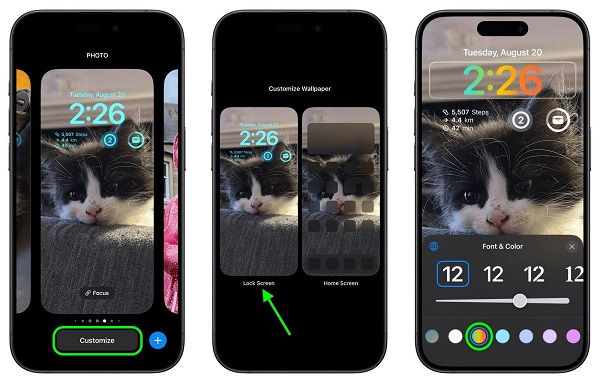
لازم نیست صفحه قفل آیفونت شبیه گوشی دیگران باشد. میتوانی تصویر پسزمینه، ظاهر ساعت و ویجتهای کاربردی را تغییر بدهی.
- انگشتت را روی صفحه قفل نگه دار.
- گزینه Customize را انتخاب کن.
- ظاهر ساعت و ویجتها را تغییر بده.
- تصویر موردعلاقهات را برای پسزمینه انتخاب کن.
با اضافهکردن ویجت آبوهوا، تقویم یا باتری، میتوانی اطلاعات مهم را بدون باز کردن برنامهها ببینی.
۳. با اپلیکیشن Shortcuts کارهای تکراری را خودکار کن
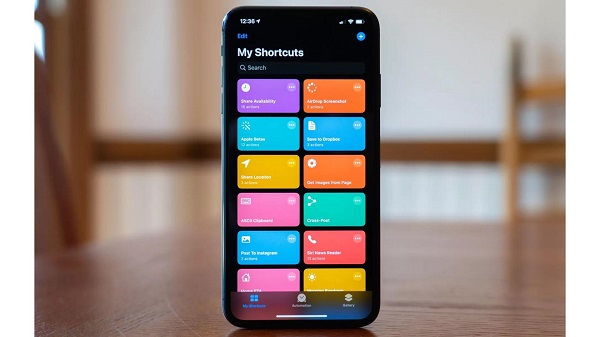
برنامه Shortcuts به تو کمک میکند چند کار را با یک لمس انجام بدهی. برای مثال، میتوانی میانبری بسازی که با اجرای آن، حالت کممصرف فعال شود یا چند عملیات پشتسرهم اجرا شوند.
۱. برنامه Shortcuts را باز کن.
۲. روی علامت + بزن.
۳. گزینه Add Action را انتخاب کن.
۴. عملیات موردنظرت را اضافه و میانبر را ذخیره کن.
۴. با قابلیت Live Text متن داخل عکس را کپی کن

اگر از جزوه، کتاب، کارت ویزیت یا یک نوشته عکس گرفتهای، لازم نیست همه متن را دستی تایپ کنی.
- عکس را در برنامه Photos باز کن.
- روی متن داخل تصویر ضربه بزن یا آن را انتخاب کن.
- گزینه Copy را بزن و متن را در یادداشت یا پیام خود قرار بده.
این قابلیت برای دانشجویان، تولیدکنندگان محتوا و کسانی که مرتب با متن سروکار دارند، بسیار کاربردی است.
۵. عمر باتری را بهتر مدیریت کن

برای اینکه شارژ گوشی دیرتر تمام شود، لازم نیست همیشه امکانات مختلف را خاموش کنی. چند تنظیم ساده میتواند کمککننده باشد.
- از مسیر Settings و سپس Battery، میزان مصرف برنامهها را بررسی کن.
- در صورت نیاز، Low Power Mode را فعال کن.
- روشنایی نمایشگر را متناسب با محیط تنظیم کن.
- از بخش Battery Health، وضعیت سلامت باتری را بررسی کن.
توجه داشته باش که گزینهها و نام تنظیمات ممکن است بسته به مدل و نسخه iOS متفاوت باشند.
۶. با دوربین آیفون عکسهای حرفهایتری بگیر
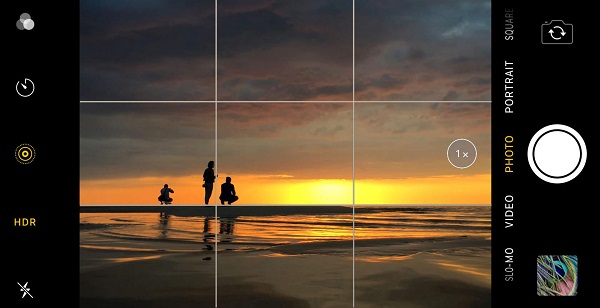
برای ثبت عکسهای بهتر، فقط داشتن دوربین قدرتمند کافی نیست؛ باید از تنظیمات آن هم درست استفاده کنی.
- خطوط Grid را از بخش تنظیمات دوربین فعال کن تا ترکیببندی عکس بهتر شود.
- برای عکسهای پرتره، نور مناسب و پسزمینه خلوت انتخاب کن.
- روی سوژه ضربه بزن تا فوکوس تنظیم شود.
- در محیطهای کمنور، گوشی را ثابت نگه دار تا عکس واضحتری ثبت شود.
۷. اعلانهای مزاحم را مدیریت کن
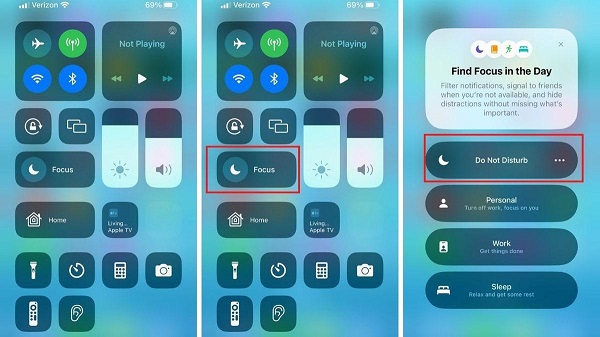
اگر هنگام مطالعه یا کار مرتب اعلان دریافت میکنی، از قابلیت Focus استفاده کن.
به مسیر Settings و سپس Focus برو و حالتی برای مطالعه، خواب یا کار ایجاد کن. میتوانی مشخص کنی کدام افراد یا برنامهها اجازه ارسال اعلان داشته باشند.
۸. از قفلکردن برنامهها و اطلاعات خصوصی استفاده کن
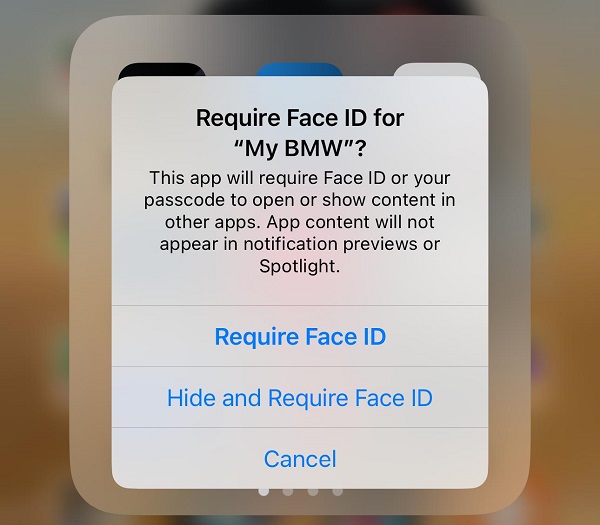
در نسخههای پشتیبانیشده iOS، میتوانی برخی برنامهها را با Face ID قفل کنی تا دسترسی به محتوای آنها محدود شود.
روی آیکون برنامه موردنظر چند لحظه نگه دار و اگر گزینه Require Face ID نمایش داده شد، آن را انتخاب کن.
این قابلیت ترفندهای آیفون ۱۸ برای محافظت از اطلاعات خصوصی مفید است؛ البته همه برنامهها و تنظیمات در تمام نسخهها یکسان نیستند.
۹. اسکرینشات کامل از صفحات وب بگیر
گاهی میخواهی بهجای یک قسمت از صفحه، کل صفحه وب را ذخیره کنی.
۱. در Safari از صفحه موردنظر اسکرینشات بگیر.
۲. روی تصویر کوچک اسکرینشات ضربه بزن.
۳. اگر گزینه Full Page نمایش داده شد، آن را انتخاب کن.
۴. تصویر یا فایل را ذخیره کن.
این از ترفندهای آیفون ۱۸ برای نگهداری مقالهها، راهنماها و مطالب طولانی بسیار مفید است.۱۰. با AirDrop فایلها را سریع منتقل کن
۱۰. با AirDrop فایلها را سریع منتقل کن
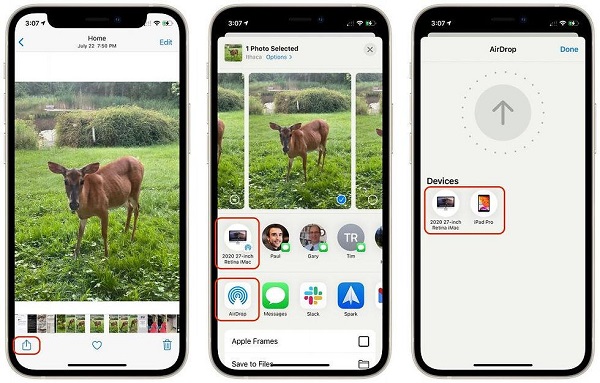
برای انتقال عکس و ویدئو بین دستگاههای اپل، AirDrop یکی از راحتترین روشهاست.
- Wi-Fi و Bluetooth را در دستگاههای موردنظر روشن کن.
- عکس یا فایل را انتخاب کن.
- روی Share و سپس AirDrop بزن.
- دستگاه مقصد را انتخاب کن و انتقال را تأیید کن.
۱۱. متنها را سریعتر با جایگزینی متن تایپ کن
اگر مرتب عبارتهای مشابه، نشانی ایمیل یا متنهای مشخصی را تایپ میکنی، از Text Replacement استفاده کن.
وارد Settings، سپس General و Keyboard شو و Text Replacement را باز کن. یک عبارت کوتاه بهعنوان میانبر بساز و متن کامل را به آن اختصاص بده.
از این به بعد، با تایپ میانبر میتوانی عبارت کامل را سریعتر وارد کنی.
۱۲. با Find My گوشی گمشده را پیدا کن
- contain the keyphrase. Fix that!
- Keyphrase in subheading: Use more keyphrases or synonyms
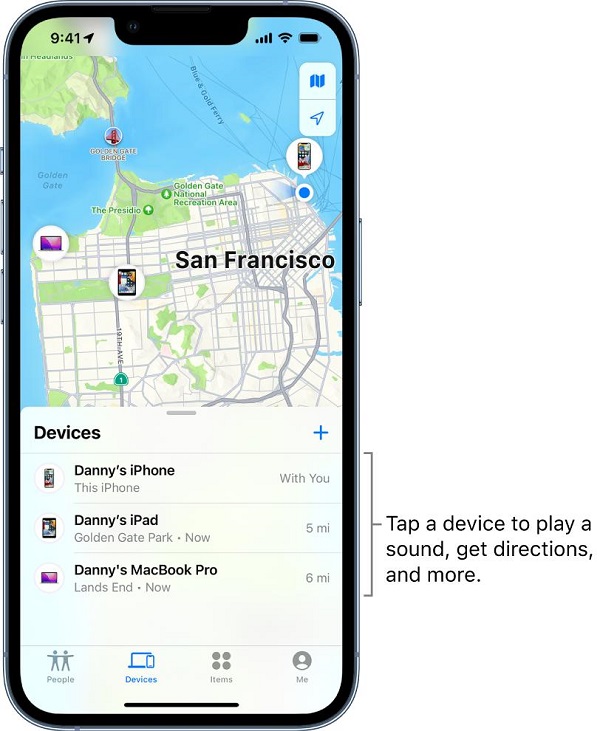
قابلیت Find My به پیدا کردن دستگاه گمشده کمک میکند؛ البته به تنظیمات حساب اپل، اتصال دستگاه و شرایط پشتیبانیشده بستگی دارد.
پیش از گمشدن گوشی، از مسیر Settings و بخش حساب Apple خود، تنظیمات Find My را بررسی و فعال کن. در صورت گمشدن، میتوانی از دستگاه سازگار دیگر یا سرویس Find My برای بررسی موقعیت و اقدامات امنیتی استفاده کنی.
جمعبندی
ترفندهای آیفون میتوانند استفاده روزمره از گوشی را سریعتر، امنتر و لذتبخشتر کنند. پیشنهاد میکنم ابتدا قابلیتهای Back Tap، Shortcuts، Live Text و Focus را امتحان کنی؛ این چهار مورد میتوانند بدون نیاز به نصب برنامههای اضافی، تجربه استفاده از گوشی را بهتر کنند
اگر میخواهی از تمام قابلیتهای گوشی خود استفاده کنی، آشنایی با ترفندهای آیفون ۱۸ میتواند تجربه کار با گوشی را جذابتر و راحتتر کند. در این مقاله، ۱۲ ترفند کاربردی آیفون را معرفی میکنیم که به تو کمک میکنند تنظیمات گوشی را بهتر بشناسی، عکسهای حرفهایتری بگیری و عمر باتری را مدیریت کنی.