



ترفندهای مرورگر و اینترنت به شما کمک میکنند سریعتر وبگردی کنید، جستوجوهای دقیقتری انجام دهید و مشکلات رایج سایتها را برطرف کنید. در این آموزش با بهترین ترفندهای مرورگر، میانبرهای کیبورد، جستوجوی حرفهای گوگل، افزایش سرعت اینترنت و روشهای حفظ امنیت و حریم خصوصی آشنا میشوید. این راهنما برای کاربران مبتدی و حرفهای تهیه شده است.
مرورگر اینترنت یکی از مهمترین ابزارهای کامپیوتر است. با استفاده از مرورگرهایی مانند Google Chrome، Microsoft Edge و Mozilla Firefox میتوان سایتها را باز کرد، فایل دانلود کرد، اطلاعات جستوجو کرد و کارهای مختلفی را بدون نصب نرمافزار انجام داد.
در این آموزش، تمام بخشهای مهم مرورگر و اینترنت را با توضیحات کامل، سرتیترهای منظم، مثالهای کاربردی و ترفندهای حرفهای بررسی میکنیم.
۱. مرورگر اینترنت چیست؟
مرورگر (Browser) نرمافزاری است که برای دسترسی به سایتها و مشاهده محتوای اینترنت استفاده میشود. وقتی آدرس یک سایت را وارد میکنی، مرورگر درخواست لازم را ارسال میکند و محتوای دریافتشده را به شکل صفحه وب نمایش میدهد.
معروفترین مرورگرها
- Google Chrome: مرورگری پرکاربرد با افزونههای فراوان و هماهنگی با خدمات گوگل.
- Microsoft Edge: مرورگر مایکروسافت با امکانات مدیریت تب، ابزارهای مطالعه و قابلیتهای داخلی مختلف.
- Mozilla Firefox: مرورگری با تنظیمات گسترده و امکانات متنوع برای حریم خصوصی.
- Safari: مرورگر اصلی دستگاههای اپل.
برای استفاده روزمره، بهتر است مرورگری انتخاب کنی که با سیستمعامل، نیازها و افزونههای موردنیازت سازگار باشد.
۲. آشنایی با بخشهای مختلف مرورگر
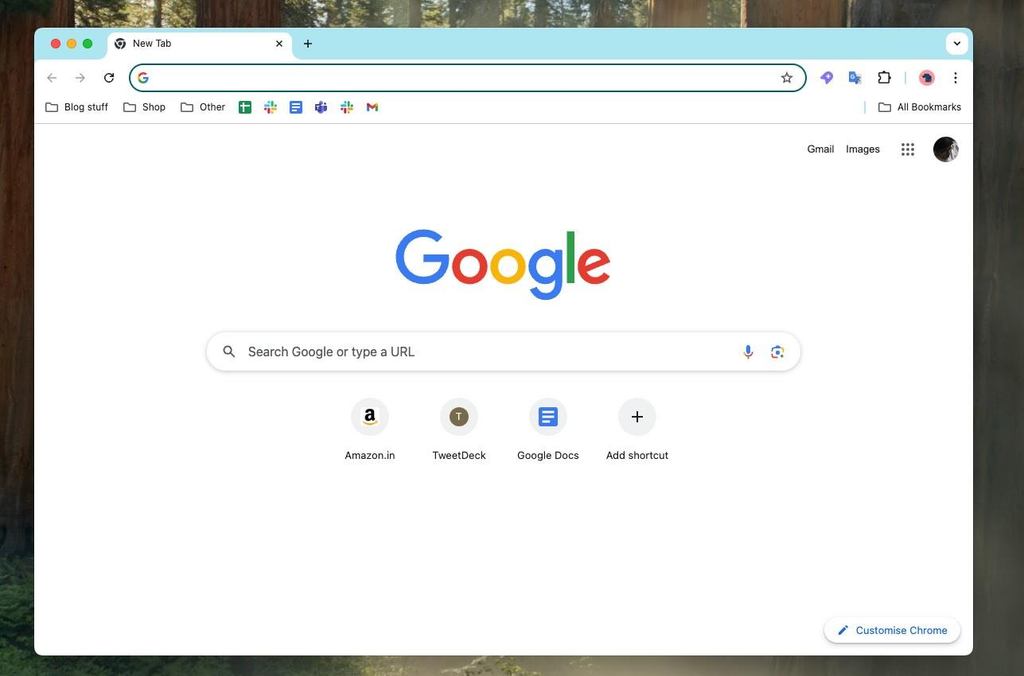
مرورگر از چند بخش اصلی تشکیل شده است که شناخت آنها باعث میشود سریعتر و حرفهایتر کار کنی.
نوار آدرس (Address Bar)
نوار آدرس محلی است که آدرس سایت یا عبارت جستوجو را در آن وارد میکنی. برای مثال، اگر عبارت آموزش وردپرس را بنویسی، مرورگر میتواند آن را در موتور جستوجوی پیشفرض جستوجو کند.
ترفند: با فشردن Ctrl + L مستقیماً به نوار آدرس برو؛ لازم نیست از ماوس استفاده کنی.
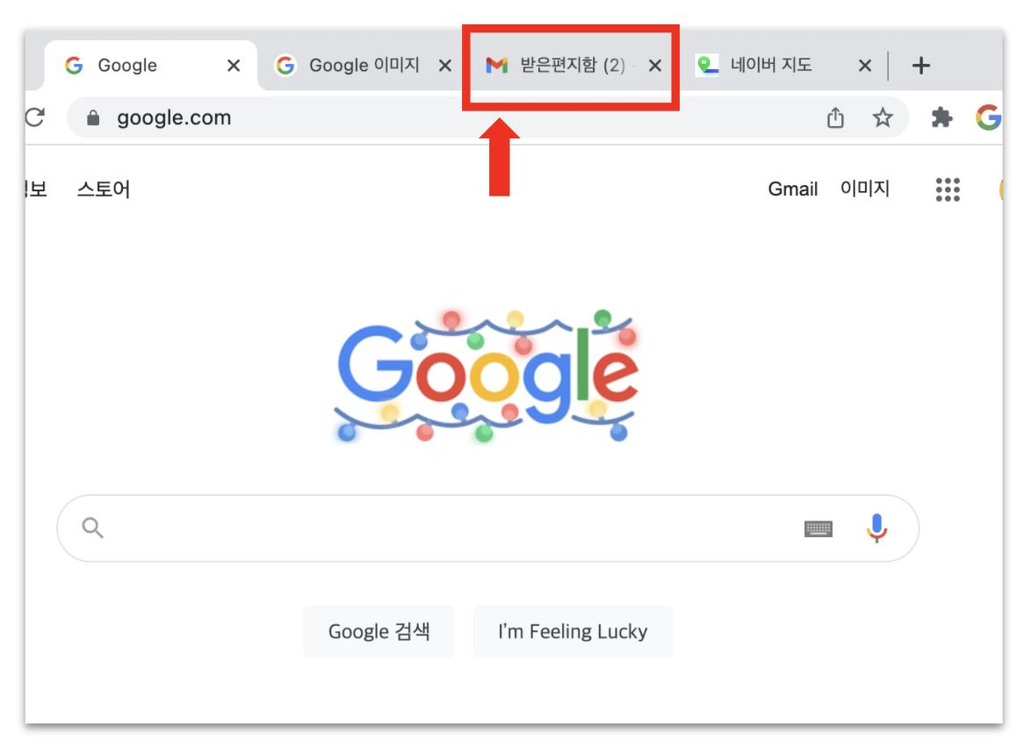
تبها (Tabs)
تبها به تو اجازه میدهند چند صفحه را همزمان در یک پنجره باز نگه داری. میتوانی مقالهای بخوانی، صفحه دیگری را باز کنی و بدون بستن صفحه اول بین آنها جابهجا شوی.
نشانکها (Bookmarks)
نشانکها برای ذخیره سایتهای مهم استفاده میشوند تا بعداً بدون جستوجوی دوباره به آنها دسترسی داشته باشی.
برای ذخیره سریع یک صفحه در بسیاری از مرورگرها، Ctrl + D را بزن.
تاریخچه (History)
تاریخچه فهرستی از صفحات بازدیدشده است. با Ctrl + H میتوانی صفحات قبلی را پیدا کنی؛ البته مواردی که در حالت ناشناس باز کردهای معمولاً در تاریخچه عادی ثبت نمیشوند.
۳. ترفندهای مخفی و کاربردی کیبورد
میانبرهای کیبورد سرعت کار با اینترنت را افزایش میدهند و بسیاری از کارها را بدون ماوس ممکن میکنند.
| میانبر | کاربرد |
|---|---|
Ctrl + T | باز کردن تب جدید |
Ctrl + W | بستن تب فعلی |
Ctrl + Shift + T | بازگرداندن تب بستهشده |
Ctrl + Tab | رفتن به تب بعدی |
Ctrl + L | انتخاب نوار آدرس |
Ctrl + D | ذخیره صفحه در نشانکها |
Ctrl + H | نمایش تاریخچه |
Ctrl + J | نمایش دانلودها |
Ctrl + F | جستوجوی کلمه در صفحه |
Ctrl + + | بزرگنمایی صفحه |
Ctrl + - | کوچکنمایی صفحه |
Ctrl + 0 | بازگرداندن بزرگنمایی به حالت پیشفرض |
F11 | فعال یا غیرفعال کردن حالت تمامصفحه در بسیاری از مرورگرهای ویندوز |
این میانبرها در Chrome، Edge و Firefox تا حد زیادی مشترکاند، اما ممکن است در بعضی سیستمها تفاوت داشته باشند.
۴. ترفندهای حرفهای جستوجو در گوگل
جستوجوی حرفهای یعنی بتوانی سریعتر به اطلاعات دقیق و معتبر برسی.
جستوجوی یک عبارت دقیق
اگر عبارت را داخل علامت نقلقول قرار دهی، میتوانی نتایج مرتبط با همان عبارت را بهتر پیدا کنی.
مثال:
"آموزش طراحی سایت"
این روش زمانی مفید است که دنبال عنوان خاص، جمله مشخص یا نام یک محصول باشی.
جستوجو در یک سایت مشخص
با دستور site: نتایج را به دامنه موردنظر محدود کن.
مثال:
site:wordpress.org plugins
این عبارت برای پیدا کردن اطلاعات مربوط به افزونهها در سایت رسمی وردپرس مفید است.
پیدا کردن فایلهای PDF
اگر دنبال کتاب، جزوه یا راهنما هستی، از filetype:pdf استفاده کن.
مثال:
آموزش HTML filetype:pdf
حذف کلمه از نتایج
با گذاشتن علامت منفی پیش از یک واژه میتوانی نتایج شامل آن واژه را تا حدی حذف کنی.
مثال:
آموزش جاوا -استخدام
جستوجوی جایگزین برای یک کلمه
علامت OR میتواند برای پیدا کردن نتایجی که یکی از چند عبارت را دارند، استفاده شود.
مثال:
آموزش CSS OR HTML
نتایج دقیق به موتور جستوجو و عبارت جستوجو بستگی دارند؛ بنابراین این عملگرها همیشه نتیجه کاملاً یکسانی ایجاد نمیکنند.
۵. ترفندهای مدیریت تبها و پنجرهها
اگر هنگام وبگردی تعداد زیادی تب باز میکنی، مدیریت آنها اهمیت زیادی دارد.
بازگرداندن تب بستهشده
اگر بهاشتباه یک تب را بستی، Ctrl + Shift + T را فشار بده. در بسیاری از مرورگرها میتوانی با تکرار این میانبر، تبهای قبلی را نیز بازگردانی.
باز کردن لینک در تب جدید
روی لینک راستکلیک کن و گزینه باز کردن در تب جدید را انتخاب کن. در بسیاری از مرورگرها، کلیک با دکمه میانی ماوس نیز همین کار را انجام میدهد.
استفاده از گروهبندی تبها
اگر مرورگرت این قابلیت را دارد، تبهای مربوط به موضوعات مختلف را گروهبندی کن؛ مثلاً یک گروه برای کار، یک گروه برای آموزش و یک گروه برای سرگرمی.
استفاده از پروفایل جداگانه
پروفایلهای جداگانه برای نگهداری نشانکها، تنظیمات و نشستهای ورود متفاوت مفیدند. برای نمونه، میتوانی یک پروفایل برای کار و دیگری برای استفاده شخصی داشته باشی.
۶. حالت ناشناس (Incognito) چیست؟
حالت ناشناس یا Private Browsing اجازه میدهد یک جلسه مرور جداگانه داشته باشی. در این حالت، مرورگر معمولاً تاریخچه و کوکیهای جلسه را پس از بستن تمام پنجرههای خصوصی نگه نمیدارد.
چگونه آن را باز کنیم؟
- در Chrome و Edge در ویندوز:
Ctrl + Shift + N - در Firefox در ویندوز:
Ctrl + Shift + P
کاربردهای حالت ناشناس
- آزمایش ورود به حساب دوم
- بررسی اینکه سایت بدون بعضی کوکیهای قبلی چگونه نمایش داده میشود
- استفاده موقت از مرورگر بدون افزودن سابقه به تاریخچه عادی
نکته امنیتی: حالت ناشناس تو را از سایتهایی که باز میکنی، مدیر شبکه، ارائهدهنده اینترنت یا ابزارهای نظارتی سازمانی مخفی نمیکند. همچنین دانلودها و نشانکهایی که ذخیره میکنی ممکن است پس از بستن پنجره باقی بمانند.
۷. رفع مشکلات سایتها با کش مرورگر
کش (Cache) بخشی از اطلاعات سایتها را بهصورت موقت ذخیره میکند تا بارگذاریهای بعدی سریعتر انجام شوند.
گاهی به دلیل باقی ماندن نسخه قدیمی فایلها، سایت تغییرات جدید را نمایش نمیدهد.
روش اول: بارگذاری مجدد کامل
در بسیاری از مرورگرهای ویندوز Ctrl + Shift + R را بزن تا صفحه با درخواست تازهتری برای فایلها بارگذاری شود.
روش دوم: پاک کردن کش
۱. تنظیمات مرورگر را باز کن.
۲. بخش Privacy یا Privacy and security را پیدا کن.
۳. گزینه Clear browsing data را باز کن.
۴. گزینه Cached images and files را انتخاب کن.
۵. دادهها را پاک کن و صفحه را دوباره بررسی کن.
توجه داشته باش که حذف کش ممکن است بعضی صفحات را در بارگذاری اول کندتر کند. پاک کردن کوکیها نیز با پاک کردن کش متفاوت است و میتواند باعث خروج از حسابهای کاربری شود.
۸. ترفندهای افزایش سرعت اینترنت
سرعت اینترنت به عوامل مختلفی مانند سرویس خریداریشده، کیفیت Wi-Fi، قدرت دستگاه، سرور سایت و ترافیک شبکه بستگی دارد.
بررسی سرعت اتصال
از سایت Speedtest برای اندازهگیری سرعت دانلود، آپلود و تأخیر استفاده کن.
بهبود کیفیت اتصال
- مودم را در مکانی مناسب و دور از موانع زیاد قرار بده.
- در صورت امکان از کابل شبکه استفاده کن.
- دانلودهای حجیم پسزمینه را بررسی کن.
- اگر Wi-Fi شلوغ است، باند یا کانال مناسبتری را امتحان کن.
- در چند زمان مختلف سرعت را اندازه بگیر.
- اگر همه دستگاهها کند هستند، مودم و سرویس ارائهدهنده اینترنت را بررسی کن.
آیا تغییر DNS سرعت اینترنت را زیاد میکند؟
تغییر DNS ممکن است در بعضی شرایط زمان پاسخ به درخواست نام دامنه یا مشکل دسترسی را بهبود دهد، اما لزوماً سرعت دانلود یا پهنای باند اینترنت را افزایش نمیدهد.
۹. ترفندهای دانلود فایل از اینترنت
دانلود فایل یکی از کاربردهای اصلی مرورگر است. برای مدیریت بهتر دانلودها چند نکته مهم وجود دارد.
مشاهده فایلهای دانلودشده
با Ctrl + J صفحه دانلودها را باز کن. در آنجا معمولاً میتوانی وضعیت دانلود، محل فایل و خطاهای احتمالی را ببینی.
انتخاب محل ذخیره فایل
در تنظیمات مرورگر، بخش Downloads را پیدا کن. در صورت پشتیبانی میتوانی محل ذخیره فایلها را تغییر دهی یا فعال کنی که مرورگر قبل از هر دانلود محل ذخیره را بپرسد.
نکات امنیتی هنگام دانلود
- فایلهای اجرایی ناشناس را باز نکن.
- نرمافزارها را از سایت رسمی سازنده دریافت کن.
- به هشدارهای امنیتی مرورگر توجه کن.
- پسوند فایل را بررسی کن؛ نام فایل بهتنهایی برای تشخیص نوع واقعی آن کافی نیست.
- برای فایلهای مهم، منبع و اعتبار امضای دیجیتال را بررسی کن، اگر موجود است.
سایتهای کاربردی برای کار با اینترنت

Canva
برای طراحی پوستر، بنر، تصویر شبکه اجتماعی و محتوای گرافیکی.

Photopea
برای ویرایش تصویر در مرورگر و کار با بسیاری از فایلهای PSD.

Google Drive
برای نگهداری فایلها در فضای ابری و دسترسی به آنها از دستگاههای مختلف.
ترفندهای مرورگر و اینترنت برای وبگردی سریعتر
یکی از بهترین راهها برای افزایش بهرهوری، یادگیری ترفندهای مرورگر و اینترنت است. با استفاده از میانبرهای کیبورد، مدیریت تبها، جستوجوی پیشرفته گوگل و تنظیمات حریم خصوصی میتوانید زمان کمتری برای کارهای تکراری صرف کنید. همچنین بررسی کش مرورگر و افزونههای نصبشده به شما کمک میکند برخی مشکلات رایج صفحات وب را سریعتر شناسایی کنید.
۱۵. جمعبندی
برای حرفهای شدن در استفاده از مرورگر و اینترنت، ابتدا میانبرهای کیبورد و مدیریت تبها را یاد بگیر. سپس سراغ جستوجوی پیشرفته، رفع مشکلات کش، بررسی سرعت اتصال و امنیت حسابها برو. اگر سایت مدیریت میکنی، ابزار توسعهدهنده مرورگر نیز برای پیدا کردن خطاهای صفحات بسیار مفید است.
مهمترین نکته این است که ابزارهای حرفهای را با رعایت امنیت و حریم خصوصی استفاده کنی و برای هر مشکل، پیش از تغییر تنظیمات مهم، علت آن را بررسی کنی.برای یادگیری بیشتر درباره ترفندهای مرورگر و اینترنت و آشنایی با مطالب کاربردی، از سایت زرینهور دیدن کنید. در این سایت میتوانید مطالب و اطلاعات بیشتری را مطالعه کنید و با موضوعات متنوع آشنا شوید.