


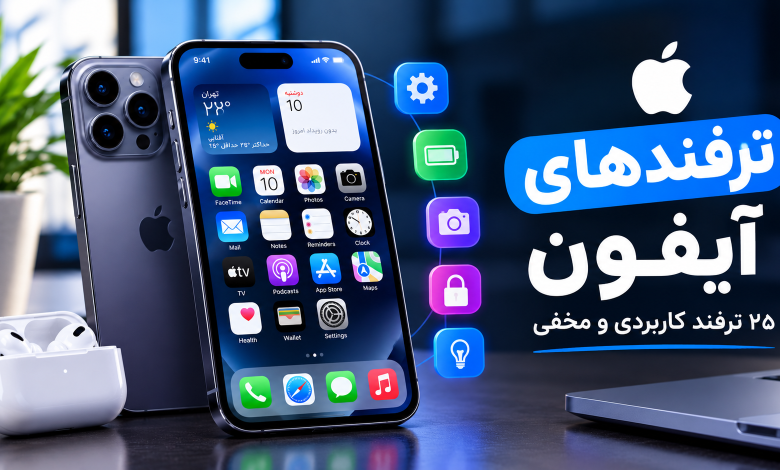
آیفون قابلیتهای کاربردی زیادی دارد که بسیاری از کاربران با تمام آنها آشنا نیستند. از ترفندهای مخفی iOS و افزایش عمر باتری گرفته تا تنظیمات دوربین، امنیت اطلاعات شخصی و روشهای سریعتر کار کردن با گوشی، امکانات متنوعی در آیفون وجود دارد که میتوانند تجربه استفاده از این گوشی را بهتر کنند.
اگر به دنبال ترفندهای آیفون هستید تا از امکانات گوشی خود بیشتر استفاده کنید، در این مقاله ۲۵ ترفند کاربردی را بهصورت مرحلهبهمرحله آموزش میدهیم. توجه داشته باشید که مسیر بعضی تنظیمات ممکن است با توجه به مدل آیفون، نسخه iOS و زبان دستگاه کمی متفاوت باشد.
ترفندهای آیفون فقط به تغییر ظاهر گوشی محدود نمیشوند؛ بسیاری از این قابلیتها به مدیریت بهتر باتری، افزایش امنیت و انجام سریعتر کارهای روزانه کمک میکنند.
ترفندهای آیفون برای افزایش عمر باتری
با استفاده از تنظیمات مصرف انرژی، بررسی برنامههای پرمصرف و فعال کردن حالت Low Power Mode میتوانید مصرف باتری را مدیریت کنید. این ترفندهای آیفون بهویژه زمانی مفید هستند که در طول روز دسترسی محدودی به شارژر دارید.
ترفندهای آیفون برای امنیت و حریم خصوصی
مدیریت دسترسی برنامهها، فعال کردن Find My و استفاده از Face ID به شما کمک میکند کنترل بیشتری بر اطلاعات شخصی خود داشته باشید. با شناخت این ترفندهای آیفون میتوانید تنظیمات امنیتی دستگاه را متناسب با نیازتان بهینه کنید.
ترفندهای آیفون فقط به تغییر ظاهر گوشی محدود نمیشوند؛ بسیاری از این قابلیتها به مدیریت بهتر باتری، افزایش امنیت و انجام سریعتر کارهای روزانه کمک میکنند.
ترفندهای آیفون برای افزایش عمر باتری
با استفاده از تنظیمات مصرف انرژی، بررسی برنامههای پرمصرف و فعال کردن حالت Low Power Mode میتوانید مصرف باتری را مدیریت کنید. این ترفندهای آیفون بهویژه زمانی مفید هستند که در طول روز دسترسی محدودی به شارژر دارید.برای آشنایی با امکانات رسمی و تنظیمات دستگاه، راهنمای پشتیبانی رسمی آیفون در سایت اپل را مطالعه کنید.
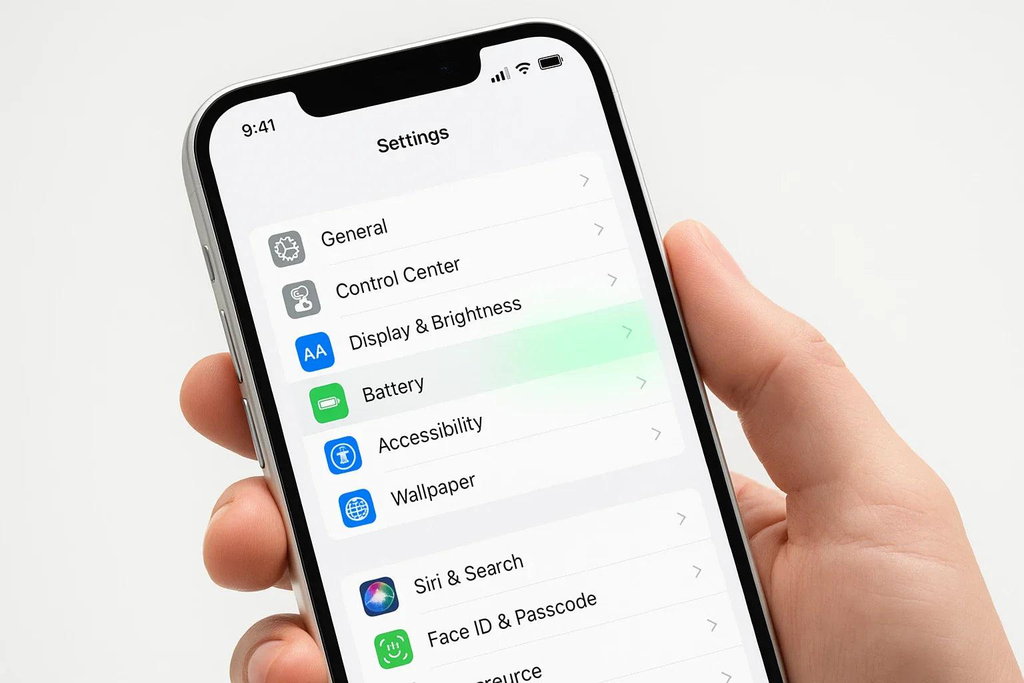
ترفندهای آیفون برای حفظ امنیت و حریم خصوصی
مدیریت دسترسی برنامهها، فعال کردن Find My و استفاده از Face ID به شما کمک میکند کنترل بیشتری بر اطلاعات شخصی خود داشته باشید. با شناخت این ترفندهای آیفون میتوانید تنظیمات امنیتی دستگاه را متناسب با نیازتان بهینه کنید.
۱. فعال کردن حالت تاریک آیفون
حالت تاریک یا Dark Mode یکی از قابلیتهای کاربردی آیفون است که ظاهر منوها و بخشهای سازگار سیستم را تیره میکند. این ویژگی بهخصوص هنگام استفاده از گوشی در محیطهای کمنور میتواند راحتی بیشتری برای چشم فراهم کند.
برای فعال کردن این قابلیت:
۱. وارد Settings شوید.
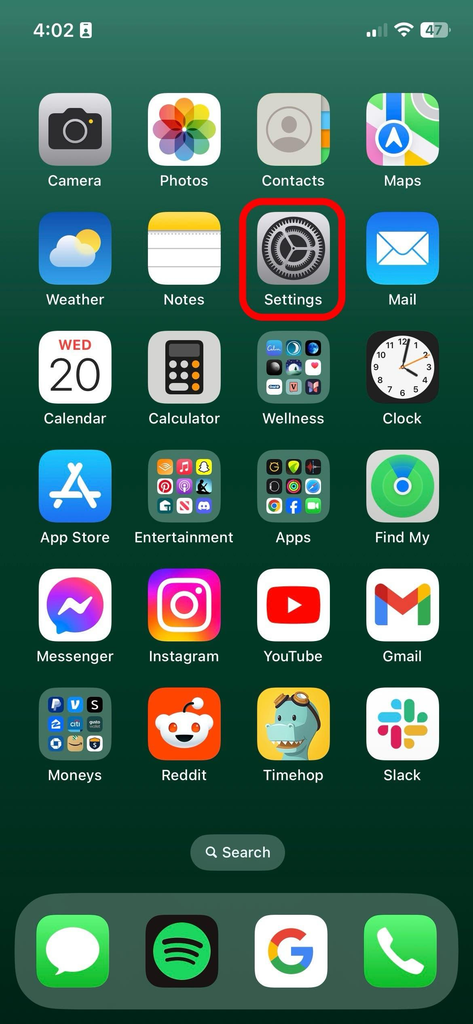
۲. بخش Display & Brightness را انتخاب کنید.
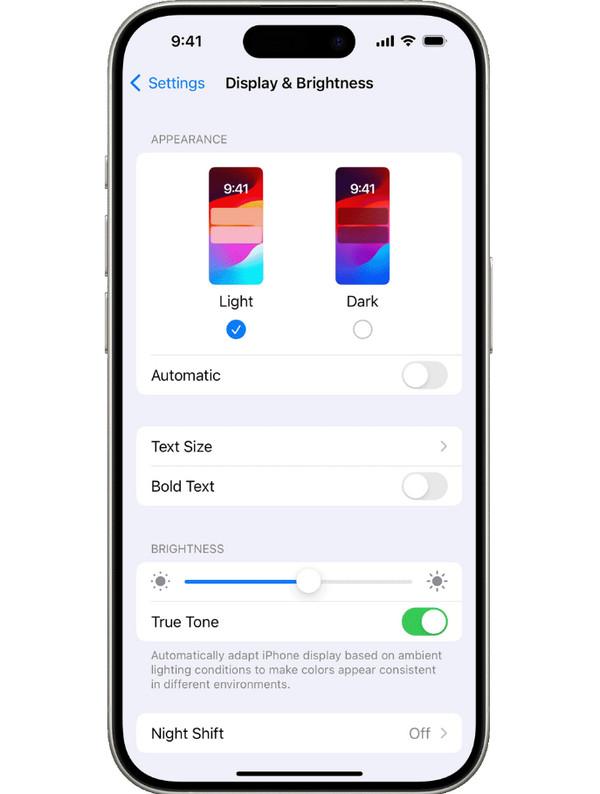
۳. گزینه Dark را فعال کنید.
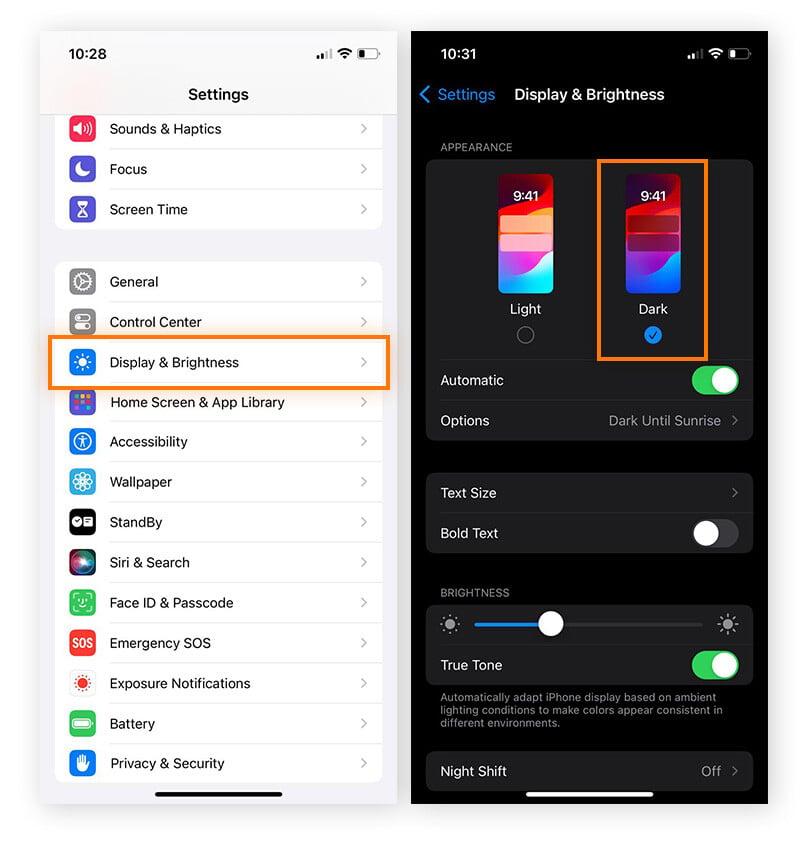
همچنین میتوانید گزینه Automatic را فعال کنید تا حالت تاریک در ساعتهای مشخص یا مطابق تنظیمات خودکار دستگاه تغییر کند. میزان صرفهجویی در باتری به نوع نمایشگر و نحوه استفاده شما بستگی دارد.
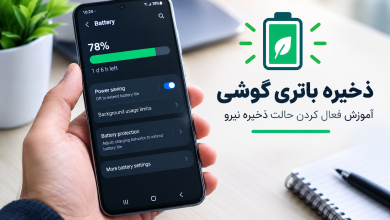
۲. افزایش عمر باتری آیفون با Low Power Mode
اگر باتری آیفون شما زود خالی میشود، قابلیت Low Power Mode میتواند مصرف انرژی را کاهش دهد. این حالت با محدود کردن برخی فعالیتهای پسزمینه و جلوههای سیستمی، به افزایش مدت استفاده از گوشی کمک میکند.
برای فعالسازی آن:
۱. وارد Settings شوید.
۲. بخش Battery را باز کنید.
۳. گزینه Low Power Mode را روشن کنید.
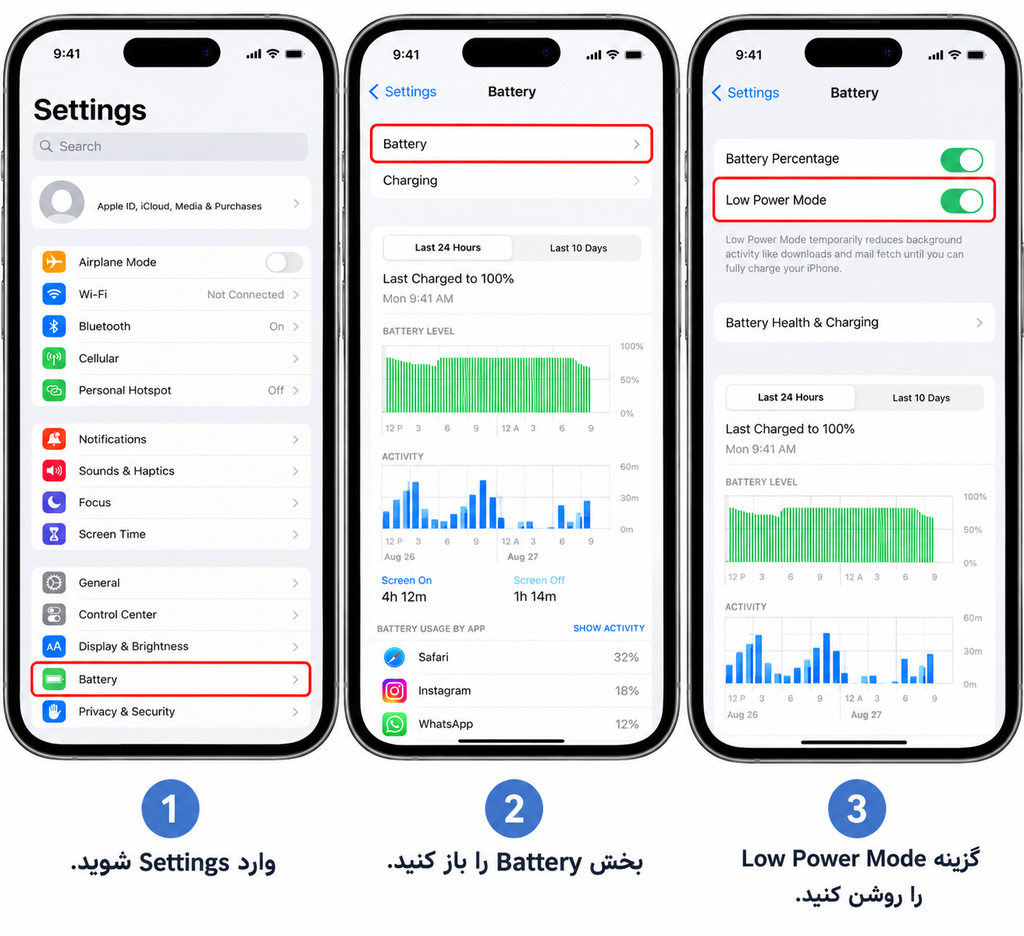
در بعضی نسخههای iOS میتوانید این قابلیت را از طریق Control Center نیز فعال کنید. توجه داشته باشید که ممکن است هنگام فعال بودن این حالت، برخی فعالیتها مانند دریافت خودکار اطلاعات در پسزمینه محدود شوند.
۳. بررسی برنامههای پرمصرف باتری
گاهی اوقات یک برنامه خاص بخش زیادی از شارژ باتری را مصرف میکند. آیفون امکان بررسی میزان مصرف باتری برنامهها را فراهم کرده است.
اگر برنامهای مصرف غیرعادی دارد، ابتدا آن را بهروزرسانی کنید و دسترسیهای غیرضروری آن را کاهش دهید. مصرف زیاد باتری همیشه به معنی خراب بودن برنامه نیست؛ مدت استفاده، فعالیت پسزمینه و قدرت آنتن نیز میتوانند تأثیرگذار باشند.
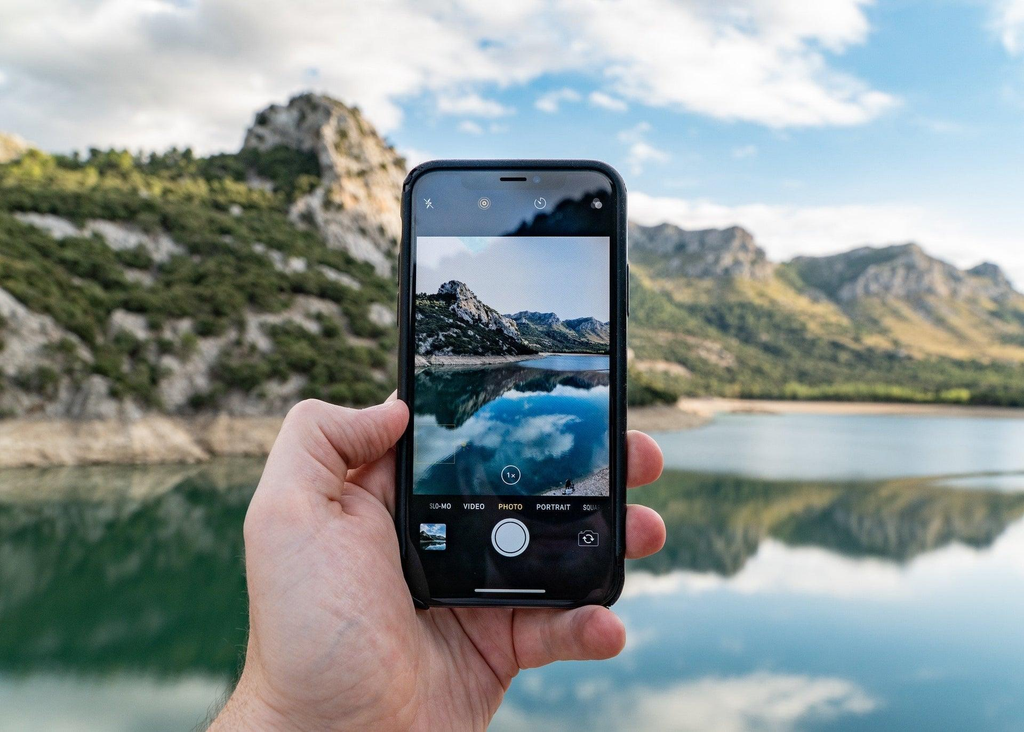
۴. ترفندهای آیفون برای عکاسی حرفهایتر
قابلیت Back Tap به شما اجازه میدهد با دو یا سه ضربه به پشت گوشی، یک عملکرد مشخص را اجرا کنید. برای مثال، میتوانید گرفتن اسکرینشات را به این قابلیت اختصاص دهید.
این قابلیت در مدلهای سازگار و نسخههای پشتیبانیشده iOS در دسترس است. قاب ضخیم یا نوع ضربه ممکن است روی عملکرد آن تأثیر بگذارد.
۵. مخفی کردن عکسها در آیفون
اگر میخواهید بعضی تصاویر در گالری اصلی نمایش داده نشوند، میتوانید از آلبوم Hidden استفاده کنید.
در نسخههای جدید iOS، آلبوم Hidden میتواند با Face ID یا روش احراز هویت دستگاه محافظت شود. برای بررسی این ویژگی، وارد Settings و سپس Apps و Photos شوید؛ در برخی نسخهها مسیر تنظیمات متفاوت است.
مخفی کردن عکس به معنی پشتیبانگیری یا حذف کامل آن نیست. اگر همگامسازی iCloud Photos فعال باشد، تغییرات کتابخانه تصاویر ممکن است بین دستگاههای متصل همگام شوند.
۶. استفاده از Live Text برای کپی کردن نوشته از تصاویر
Live Text قابلیتی کاربردی است که در دستگاهها و نسخههای سازگار iOS امکان شناسایی نوشتههای داخل عکس را فراهم میکند. با کمک این قابلیت میتوانید متن یک تصویر را کپی کنید یا اطلاعاتی مانند شماره تلفن و آدرس را انتخاب کنید روش استفاده:
در برنامه دوربین نیز ممکن است بتوانید هنگام مشاهده نوشتههای واقعی از قابلیت تشخیص متن استفاده کنید. پشتیبانی از زبانها و برخی قابلیتها به نسخه سیستمعامل بستگی دارد.
۷. تایپ سریعتر با قابلیت جایگزینی متن
اگر عبارتهای مشخصی را مرتب تایپ میکنید، قابلیت Text Replacement به شما کمک میکند میانبرهای متنی بسازید. برای مثال، میتوانید یک عبارت کوتاه تعریف کنید تا هنگام تایپ، به یک جمله کامل تبدیل شود.
این قابلیت برای نوشتن آدرس ایمیل، نشانی وبسایت، پیامهای پرتکرار و عبارتهای طولانی مفید است.
۸. استفاده از کیبورد آیفون بهعنوان ترکپد
اگر میخواهید مکاننمای متن را با دقت بیشتری جابهجا کنید، میتوانید از قابلیت ترکپد کیبورد استفاده کنید.
در بسیاری از آیفونهای سازگار، کافی است انگشت خود را روی کلید فاصله نگه دارید تا کیبورد به حالت کنترل مکاننما برود. سپس با حرکت انگشت، مکاننما را به محل دلخواه منتقل کنید.
این روش هنگام ویرایش متنهای طولانی، اصلاح اشتباههای تایپی و انتخاب محل دقیق برای اضافه کردن کلمات بسیار کاربردی است.
۹. زمانبندی ارسال پیام در آیفون
در نسخههای جدید iOS، برنامه Messages از قابلیت زمانبندی ارسال پیام پشتیبانی میکند؛ اما این امکان با توجه به نسخه سیستمعامل و نوع پیام متفاوت است.
در صورت نبودن این گزینه، نسخه iOS خود را بررسی کنید. امکانات زمانبندی پیام در همه نسخهها یا برای تمام انواع پیام یکسان نیست.
۱۰. استفاده از Focus برای کاهش حواسپرتی
حالت Focus به شما اجازه میدهد هنگام کار، مطالعه یا استراحت، اعلانهای دریافتی را مدیریت کنید. با استفاده از آن میتوانید مشخص کنید کدام افراد یا برنامهها اجازه ارسال اعلان داشته باشند.
با تنظیم درست Focus میتوانید اعلانهای غیرضروری را کاهش دهید و هنگام انجام کارهای مهم تمرکز بیشتری داشته باشید.
۱۱. پیدا کردن سریع تنظیمات آیفون
اگر پیدا کردن یک گزینه در منوهای آیفون برایتان دشوار است، میتوانید از جستوجوی داخلی تنظیمات استفاده کنید.
برای مثال، عبارت Battery را جستوجو کنید تا به تنظیمات مربوط به باتری دسترسی پیدا کنید. این روش در بسیاری از مواقع سریعتر از باز کردن دستی بخشهای مختلف تنظیمات است.
۱۲. فعال کردن Find My برای پیدا کردن آیفون
قابلیت Find My به شما کمک میکند در شرایطی که گوشی گم شده است، موقعیت آن را از طریق سرویسهای پشتیبانیشده بررسی کنید یا اقدامات امنیتی لازم را انجام دهید.
برای استفاده از این امکانات، تنظیمات حساب، اتصال شبکه و شرایط پشتیبانی دستگاه اهمیت دارند. اگر گوشی گم شد، از سرویس رسمی Find My استفاده کنید و در صورت سرقت، اطلاعات حساب خود را در اختیار افراد ناشناس قرار ندهید.
۱۳. محافظت از اطلاعات با Face ID
Face ID امکان باز کردن قفل آیفون و احراز هویت در سرویسهای سازگار را با استفاده از تشخیص چهره فراهم میکند.
همچنین میتوانید مشخص کنید Face ID برای باز کردن قفل گوشی، تأیید خریدها یا دسترسی به برنامههای سازگار استفاده شود.
برای افزایش امنیت، رمز عبور قوی انتخاب کنید و آن را در اختیار دیگران قرار ندهید.
۱۴. مدیریت دسترسی برنامهها به موقعیت مکانی
بعضی برنامهها برای ارائه خدمات به موقعیت مکانی شما نیاز دارند؛ با این حال، بهتر است دسترسی هر برنامه را متناسب با کاربرد آن تنظیم کنید.
بسته به برنامه، میتوانید دسترسی را همیشه، فقط هنگام استفاده یا در حالتهای محدودتر تنظیم کنید. برای برنامههایی که به موقعیت دقیق نیاز ندارند، گزینه Precise Location را نیز بررسی کنید.
۱۵. استفاده از تایمر برای توقف پخش موسیقی
اگر هنگام خواب به موسیقی یا پادکست گوش میدهید، میتوانید از تایمر آیفون برای توقف خودکار پخش استفاده کنید.
پس از پایان زمان، پخش رسانه در برنامههای سازگار متوقف میشود. اگر از تایمر برای کار دیگری استفاده میکنید، قبل از شروع دوباره بررسی کنید که عملکرد پایان تایمر روی زنگ هشدار تنظیم شده باشد.
۱۶. شخصیسازی Control Center
Control Center دسترسی سریع به ابزارهایی مانند وایفای، بلوتوث، چراغقوه و کنترل روشنایی را فراهم میکند. در نسخههای جدید iOS، امکانات شخصیسازی این بخش گستردهتر شده است.
روش دقیق ویرایش به نسخه iOS بستگی دارد. اضافه کردن ابزارهایی که بیشتر استفاده میکنید، باعث میشود برای انجام کارهای روزمره کمتر وارد منوهای مختلف شوید.
۱۷. فعال کردن هاتاسپات آیفون
با قابلیت Personal Hotspot میتوانید اینترنت همراه آیفون را با لپتاپ یا دستگاههای دیگر به اشتراک بگذارید.
برای استفاده از هاتاسپات به پشتیبانی اپراتور و فعال بودن اینترنت همراه نیاز دارید. اشتراکگذاری اینترنت میتواند مصرف باتری و حجم دیتای شما را افزایش دهد؛ بنابراین رمز عبور مناسبی انتخاب کنید.
۱۸. کاهش مصرف اینترنت همراه
اگر حجم اینترنت شما زود تمام میشود، قابلیت Low Data Mode میتواند فعالیتهای شبکه در پسزمینه را در شرایط پشتیبانیشده محدود کند.
در برخی شبکههای وایفای نیز تنظیم مشابهی وجود دارد. اثر این قابلیت به برنامهها، نوع اتصال و تنظیمات دستگاه بستگی دارد.
۱۹. استفاده از قابلیت Screen Recording
با قابلیت Screen Recording میتوانید از فعالیتهای روی صفحه آیفون فیلم بگیرید. این امکان برای ساخت آموزش، ثبت مراحل انجام تنظیمات و توضیح مشکلات نرمافزاری مفید است.
در صورت نیاز به ضبط صدا، تنظیمات میکروفون را پیش از شروع بررسی کنید. توجه داشته باشید که اعلانها و اطلاعات شخصی ممکن است در ویدئو نمایش داده شوند؛ پیش از ضبط آنها را مدیریت کنید.
۲۰. اسکن اسناد با برنامه Notes
برای اسکن سریع برگهها و اسناد، میتوانید از قابلیت اسکن داخلی برنامه Notes استفاده کنید و در بسیاری از موارد نیازی به نصب برنامه جداگانه نخواهید داشت.
این روش برای دیجیتالی کردن رسیدها، برگههای اداری و یادداشتهای کاغذی کاربردی است. کیفیت اسکن به نور محیط، صاف بودن سند و دوربین دستگاه بستگی دارد.
۲۱. فعال کردن Live Photos در دوربین
قابلیت Live Photos لحظههای کوتاهی را در اطراف زمان ثبت عکس ذخیره میکند و باعث میشود تصویر حالتی متحرک داشته باشد.
Live Photos ممکن است فضای بیشتری نسبت به یک تصویر ثابت مصرف کند. اگر فضای ذخیرهسازی برایتان اهمیت دارد، عکسهای معمولی را برای مواردی که به حرکت نیاز ندارند انتخاب کنید.
۲۲. تنظیم کیفیت فیلمبرداری آیفون
در مدلهای سازگار، میتوانید وضوح و نرخ فریم فیلمبرداری را متناسب با نیاز خود تغییر دهید.
وضوح و نرخ فریم بالاتر میتواند کیفیت و جزئیات ویدئو را افزایش دهد، اما معمولاً فضای بیشتری اشغال میکند. برای فیلمهای روزمره، تنظیمات متعادل میتواند انتخاب مناسبی باشد.
۲۳. کاهش ردیابی تبلیغاتی برنامهها
آیفون امکان مدیریت درخواست برنامهها برای ردیابی فعالیت شما در برنامهها و وبسایتهای شرکتهای دیگر را فراهم میکند.
برای بررسی این تنظیم:
۱. وارد Settings شوید.
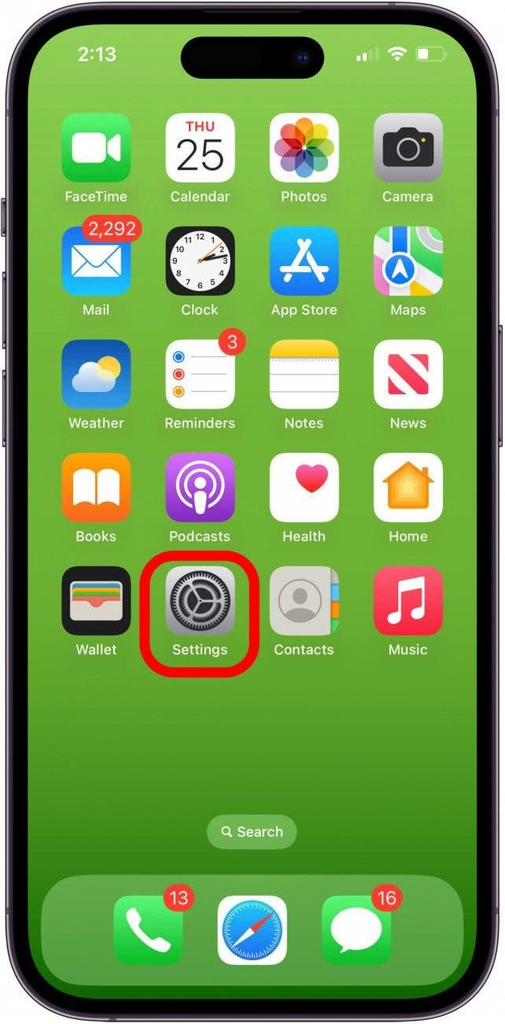
۲. بخش Privacy & Security را باز کنید.
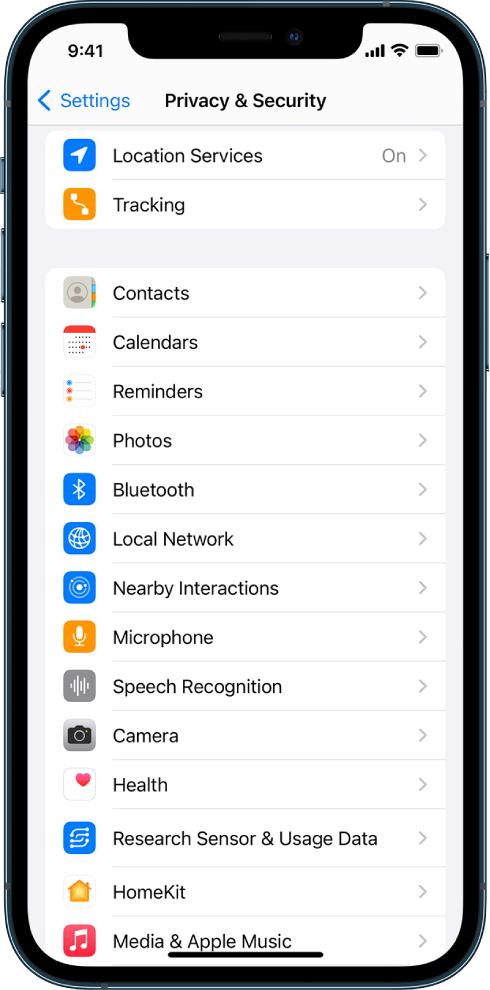
۳. گزینه Tracking را انتخاب کنید.
۴. درخواستهای ردیابی را بررسی کنید.
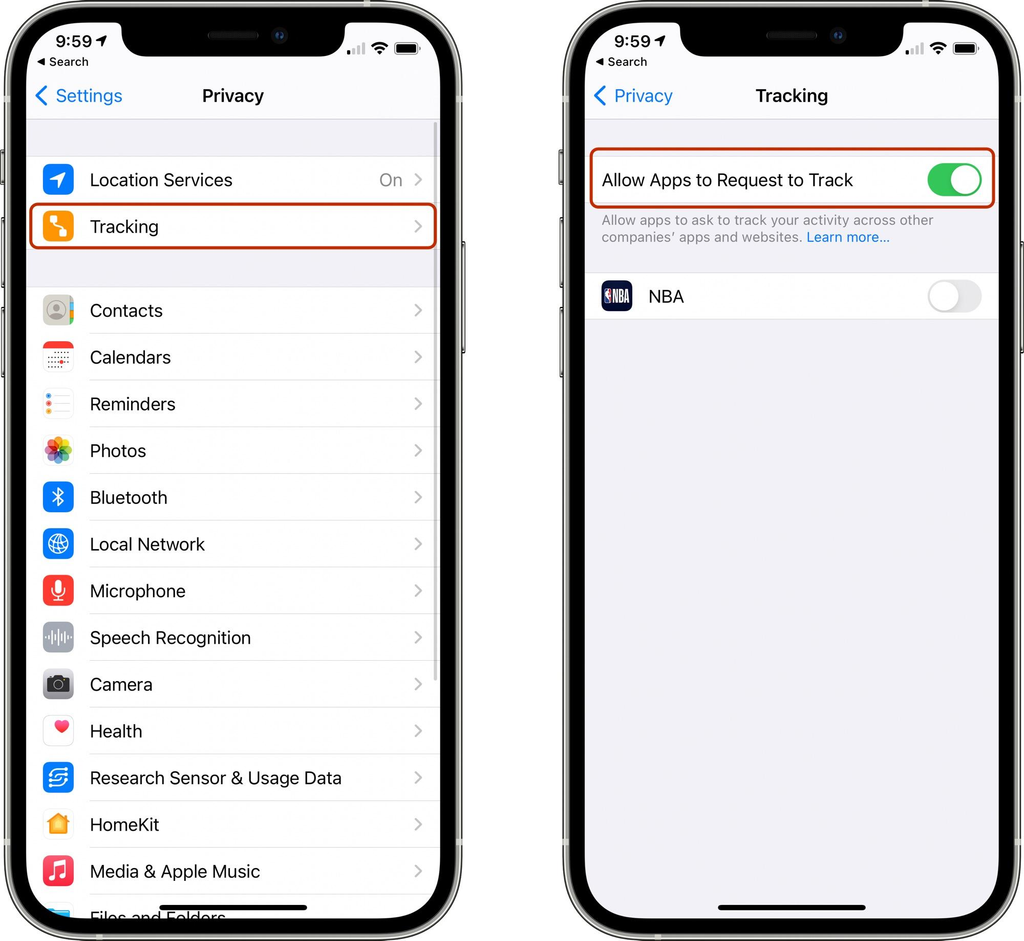
۵. دسترسی برنامهها را مطابق ترجیح خود مدیریت کنید.
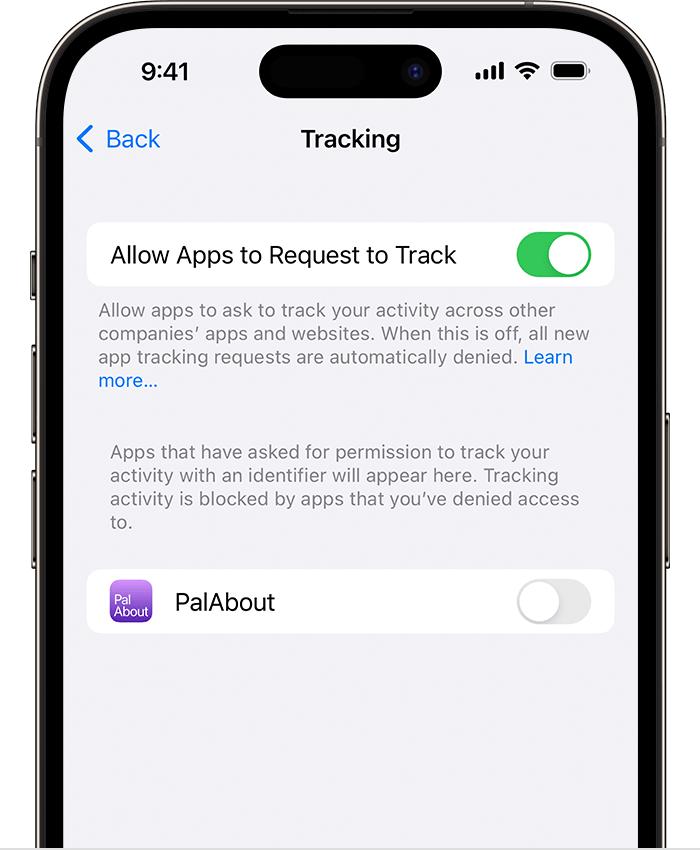
محدود کردن ردیابی میتواند کنترل بیشتری بر حریم خصوصی فراهم کند؛ اما به معنی مسدود شدن تمام تبلیغات یا حذف همه روشهای جمعآوری داده نیست.
۲۴. بررسی و مدیریت فضای ذخیرهسازی آیفون
اگر حافظه آیفون پر شده است، ممکن است نتوانید برنامههای جدید نصب کنید یا عکس و ویدئوهای بیشتری بگیرید. مدیریت فضای ذخیرهسازی به جلوگیری از این مشکل کمک میکند.
پیش از حذف عکسها یا اسناد، از اطلاعات مهم نسخه پشتیبان تهیه کنید. حذف برنامه و گزینه Offload App نیز با هم تفاوت دارند؛ گزینه Offload میتواند دادههای مرتبط با برنامه را نگه دارد، در حالی که حذف کامل برنامه ممکن است دادههای محلی آن را نیز از بین ببرد.
۲۵. استفاده از Shortcuts برای خودکارسازی کارها
برنامه Shortcuts به شما اجازه میدهد مجموعهای از اقدامات را در قالب میانبر اجرا کنید. با استفاده از آن میتوانید برخی فعالیتهای تکراری را سادهتر کنید.
میتوانید برای فعالیتهای پشتیبانیشده، میانبرهایی جهت باز کردن برنامهها، مدیریت برخی تنظیمات یا انجام کارهای روزمره بسازید. عملکرد هر میانبر به نسخه iOS، مجوزها و امکانات برنامههای نصبشده بستگی دارد.
پرسشهای متداول درباره ترفندهای آیفون
بهترین ترفندهای آیفون برای استفاده روزمره کداماند؟
قابلیتهایی مانند Back Tap، Text Replacement، Focus، اسکن اسناد با Notes، مدیریت باتری و جستوجوی تنظیمات از جمله امکاناتی هستند که میتوانند کارهای روزمره را سریعتر و سادهتر کنند.
ترفندهای آیفون برای افزایش عمر باتری
برای مدیریت مصرف باتری، میزان مصرف برنامهها را بررسی کنید، در صورت نیاز Low Power Mode را فعال کنید، روشنایی نمایشگر را متناسب با محیط تنظیم کنید و دسترسی برنامهها به فعالیتهای پسزمینه را مدیریت کنید. وضعیت سلامت باتری نیز میتواند در ارزیابی عملکرد آن مؤثر باشد.
آیا تمام ترفندهای آیفون در همه مدلها فعال هستند؟
خیر. برخی قابلیتها به مدل دستگاه، نسخه iOS، زبان انتخابشده، منطقه جغرافیایی یا پشتیبانی برنامهها وابستهاند. اگر گزینهای را پیدا نمیکنید، ابتدا نسخه سیستمعامل و سازگاری دستگاه را بررسی کنید.
چگونه امنیت آیفون را افزایش دهیم؟
استفاده از رمز عبور قوی، فعال کردن Face ID، روشن کردن Find My، بررسی مجوزهای برنامهها و بهروزرسانی منظم سیستمعامل از اقدامات مهم برای افزایش امنیت دستگاه هستند.
آیا ترفندهای آیفون به نصب برنامه اضافی نیاز دارند؟
بسیاری از ترفندهای معرفیشده با امکانات داخلی iOS قابل انجاماند و به نصب برنامه اضافی نیاز ندارند. برای بعضی قابلیتها یا روشهای پیشرفتهتر ممکن است برنامه سازگار دیگری لازم باشد.
جمعبندی
ترفندهای آیفون به شما کمک میکنند از امکانات گوشی خود بهتر استفاده کنید و کارهایی مانند مدیریت باتری، محافظت از اطلاعات، عکاسی، تایپ و کنترل اعلانها را سادهتر انجام دهید.
قابلیتهایی مانند Back Tap، Live Text، Focus، Find My و Shortcuts تنها بخشی از امکانات کاربردی این گوشی هستند. با شناخت تنظیمات آیفون و استفاده درست از آنها، میتوانید تجربه کاربری بهتری داشته باشید و بسیاری از فعالیتهای روزانه را سریعتر انجام دهید.
پیشنهاد میشود تنظیمات را متناسب با نیاز خود تغییر دهید و پیش از حذف اطلاعات یا فعال کردن قابلیتهای امنیتی، توضیحات مربوط به هر گزینه را بررسی کنید.