چرخاندن صفحه نمایش در ویندوز: برای چرخاندن صفحه نمایش در ویندوز به اندازه ۹۰ درجه، چند روش ساده وجود داره. اینجا سریع و راحتترین روشها رو برات توضیح میدم:
روش ۱: استفاده از کلیدهای ترکیبی (Shortcut)
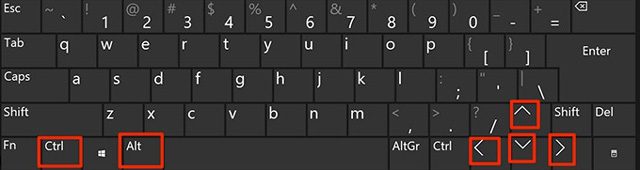
معمولاً در بیشتر کامپیوترها و لپتاپها میتونی با این ترکیب کلیدها صفحه رو بچرخونی:
- Ctrl + Alt + → (فلش سمت راست)
— برای چرخش ۹۰ درجه به راست - Ctrl + Alt + ← (فلش سمت چپ)
— برای چرخش ۹۰ درجه به چپ - Ctrl + Alt + ↑ (فلش بالا)
— برای بازگرداندن صفحه به حالت اصلی (۰ درجه) - Ctrl + Alt + ↓ (فلش پایین)
— برای چرخش ۱۸۰ درجه (برعکس)
نکته: اگر این کلیدهای ترکیبی روی سیستم شما کار نکرد، ممکن است توسط درایور کارت گرافیک یا سازنده کامپیوتر غیرفعال شده باشد.
روش ۲: از تنظیمات ویندوز
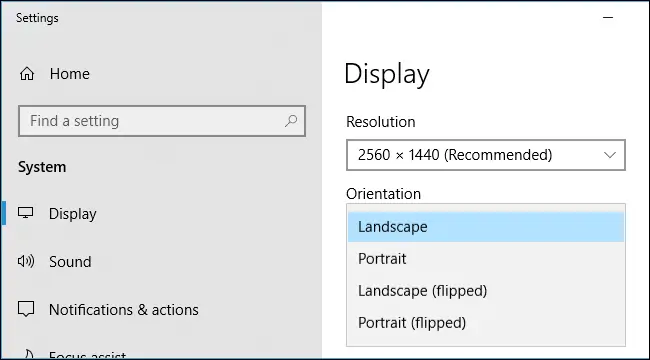
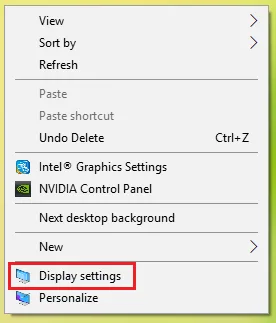
- روی دسکتاپ راستکلیک کن و گزینه Display settings یا تنظیمات نمایشگر را انتخاب کن.
- در پنجرهای که باز میشود، به بخش Display orientation (چرخش صفحه نمایش) برو.
- از منوی کشویی گزینههای زیر را میبینی:
- Landscape (حالت معمول)
- Portrait (چرخش ۹۰ درجه)
- Landscape (flipped) (چرخش ۱۸۰ درجه)
- Portrait (flipped) (چرخش ۲۷۰ درجه)
- گزینه Portrait را انتخاب کن تا صفحه ۹۰ درجه بچرخد.
- روی Apply کلیک کن.
ویندوز یک پیشنمایش نشان میدهد و از تو میپرسد آیا میخواهی تغییرات را ذخیره کنی یا خیر. - اگر صفحه درست چرخید، روی Keep changes کلیک کن.
روش ۳: استفاده از تنظیمات کارت گرافیک (برای کاربران حرفهای)
اگر کارت گرافیک اینتل، انویدیا یا AMD داری، معمولاً در پنل کنترل مربوط به کارت گرافیک (مثل Intel Graphics Settings یا NVIDIA Control Panel) هم گزینهای برای چرخش صفحه وجود دارد.